
Primeros pasos: el registro
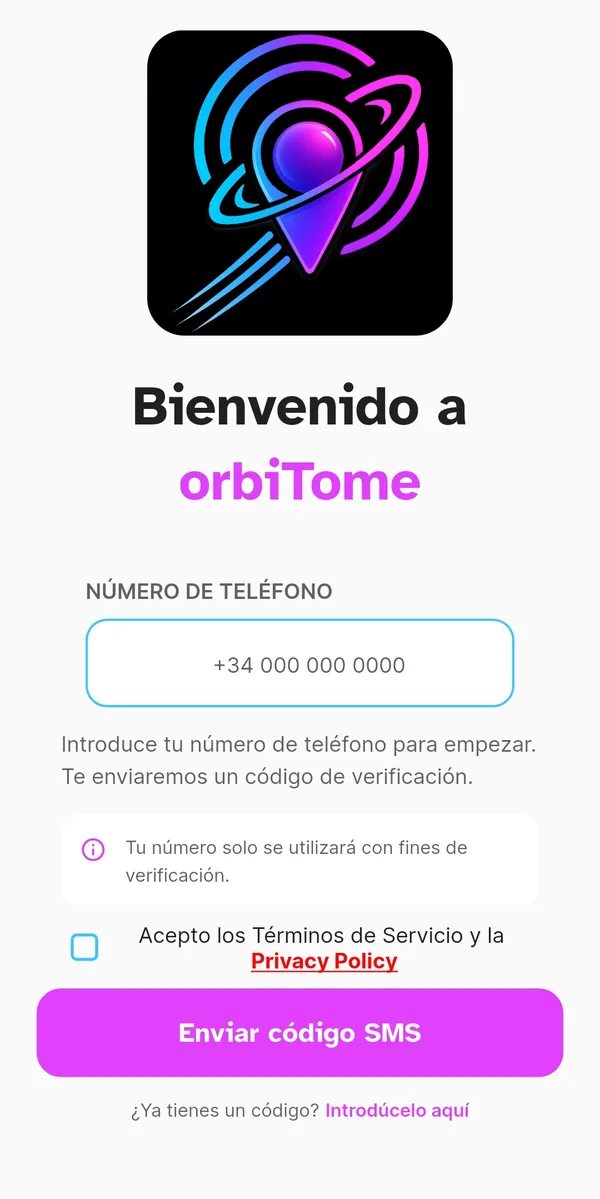
Para empezar basta con tu número de teléfono: ninguna contraseña que recordar, ningún formulario interminable. El número no se publica en ningún sitio y sirve únicamente para abrir tu cuenta y para que te encuentren los amigos que ya te tienen en su agenda.
Un detalle que marca la diferencia: orbiTome funciona en varios países, así que el número debe escribirse con el prefijo internacional — +34 en España. Es el error más común en el primer acceso: sin prefijo el SMS no sale.
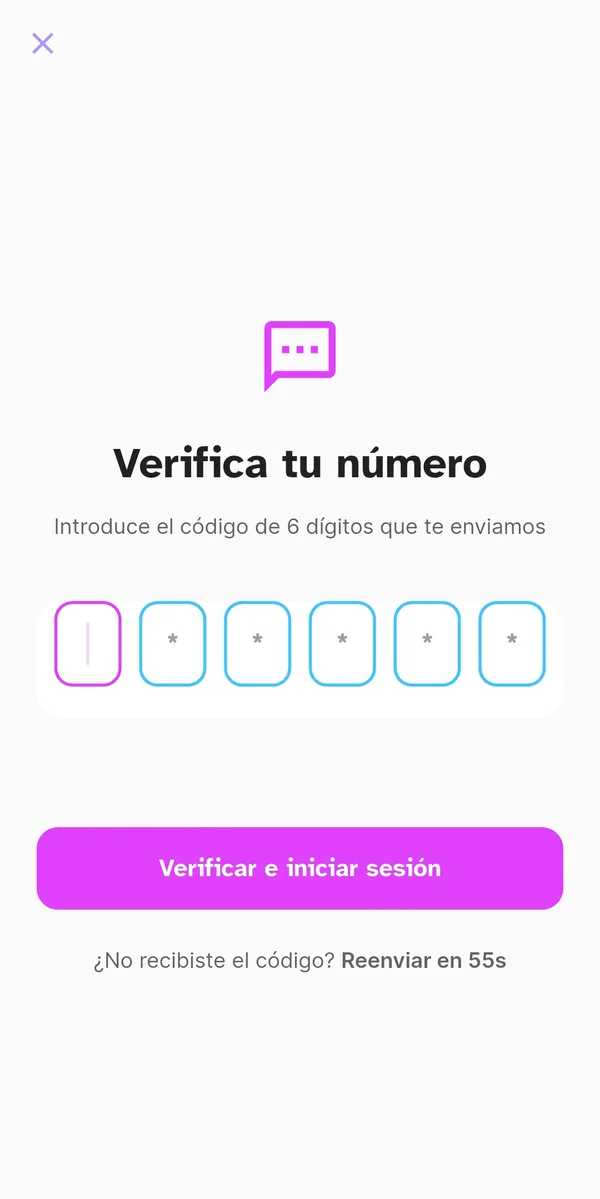
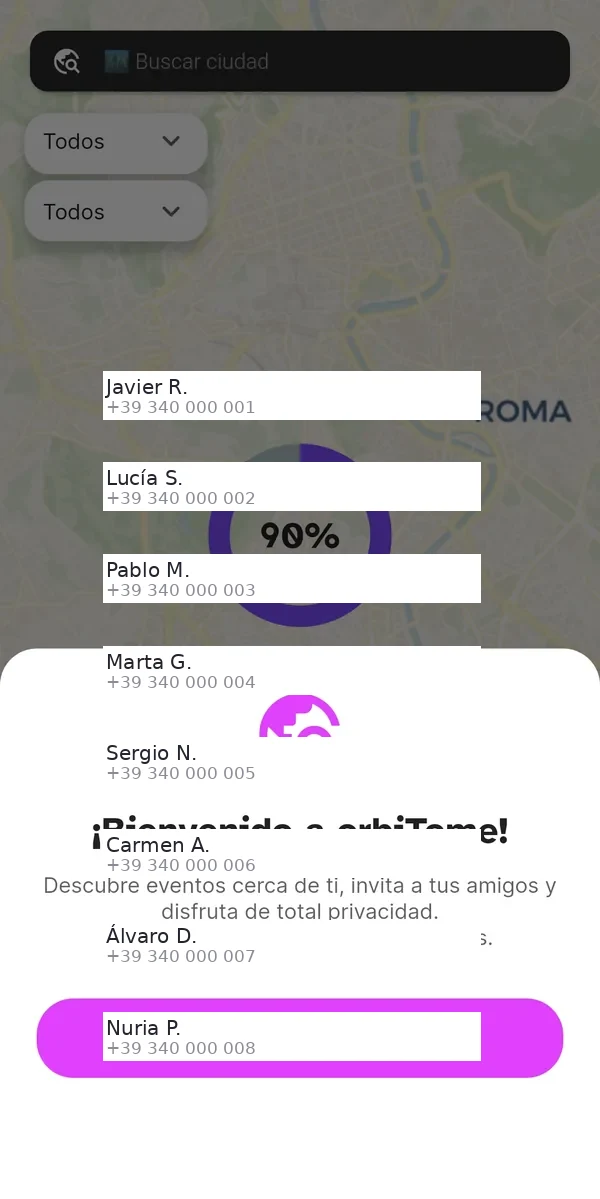
Acepta los Términos, toca «Enviar código SMS» y escribe las seis cifras que recibas. Si es la primera vez que abres la app, una breve presentación te enseña lo esencial: puedes volver a verla cuando quieras desde el Perfil, en «Introducción».
Encuentra a tus amigos
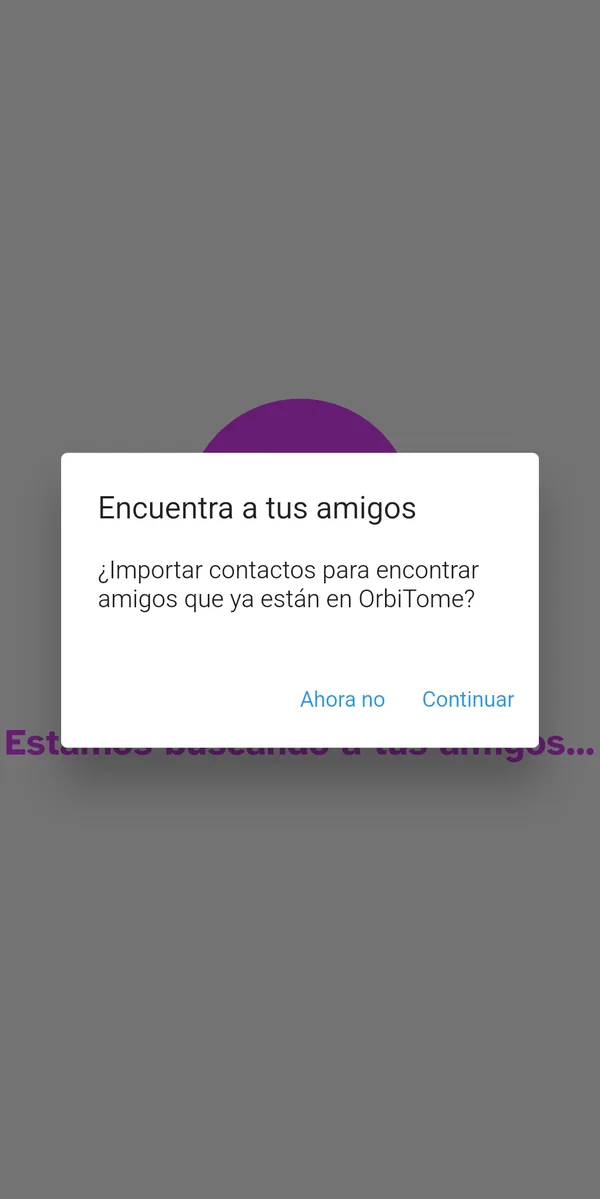
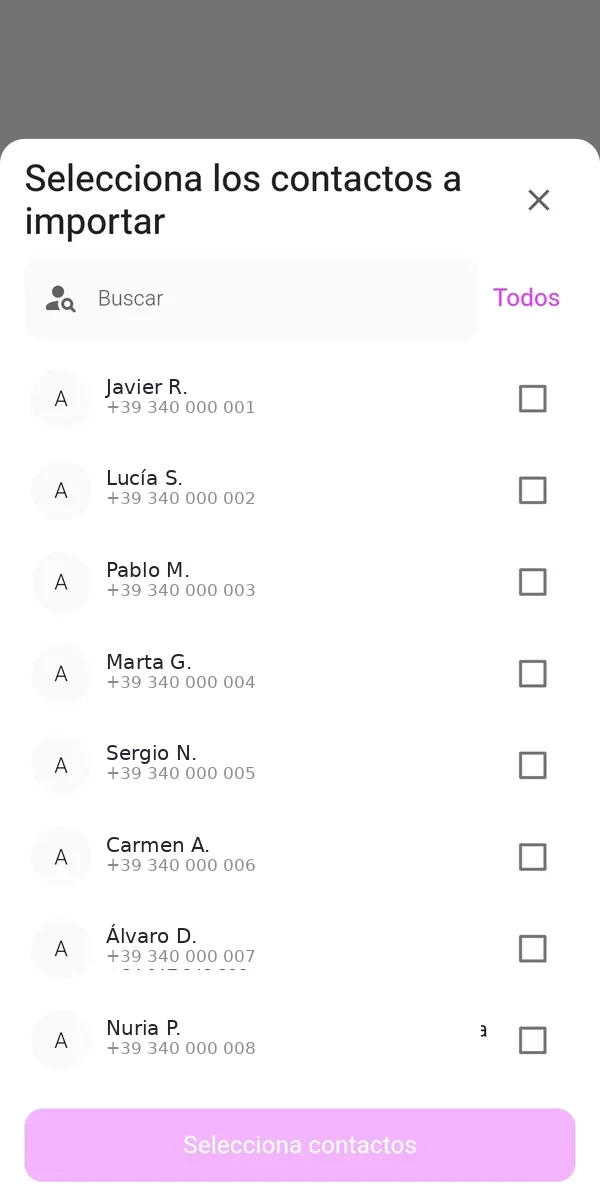
Al primer arranque orbiTome te propone importar los contactos para ver quién está ya dentro. Tú eliges a quién: uno a uno, o todos de golpe con «Todos». Vale para cada pantalla de importación de la app: la selección siempre es tuya.
El punto en el que no cedemos: la agenda se queda en tu teléfono. Los contactos se importan solo para que la app funcione en local y nunca se suben a nuestros servidores.
El inicio: tu mapa
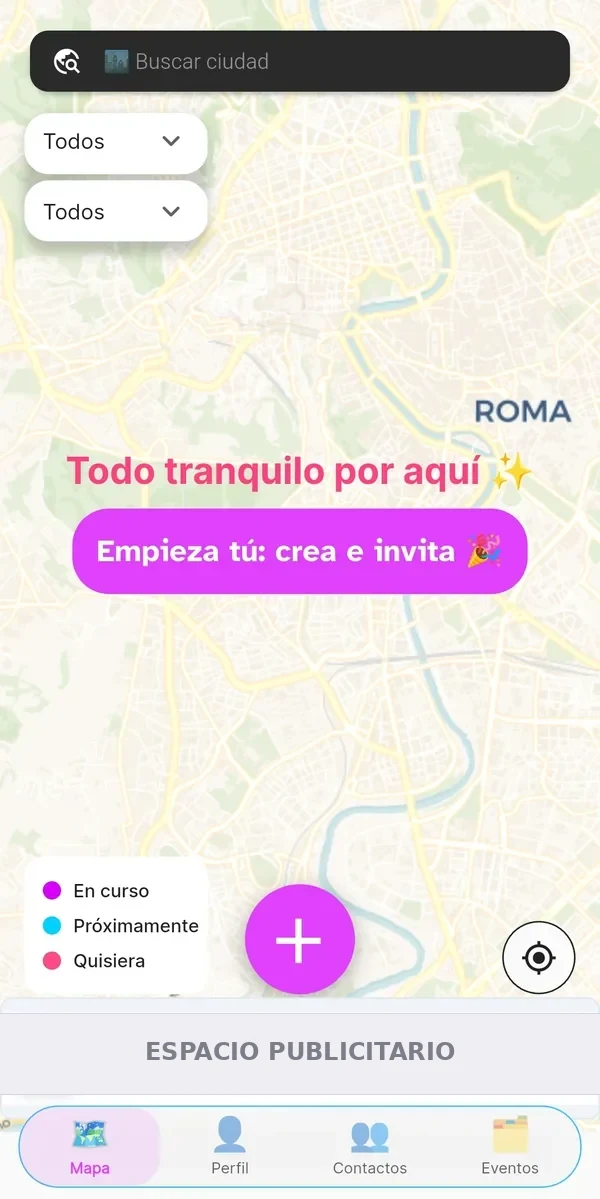
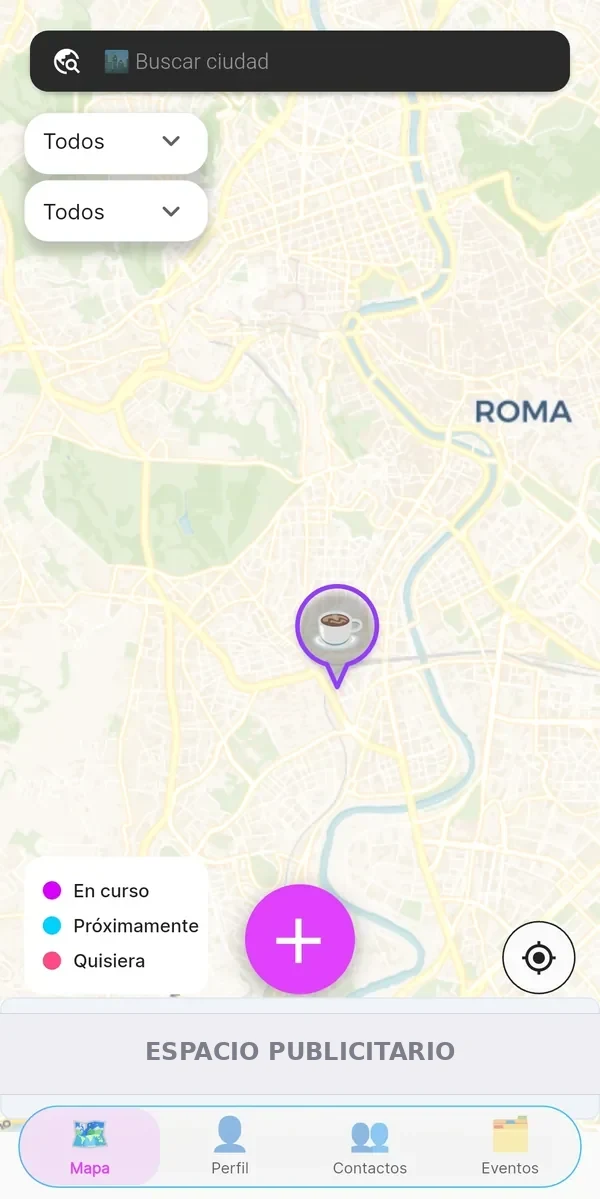
El inicio es un mapa vivo. Una pequeña leyenda de colores te dice de un vistazo qué significa cada chincheta: morado para los eventos en curso, azul para los programados, rosa para los «Quisiera», esas ideas que lanza alguien buscando compañía.
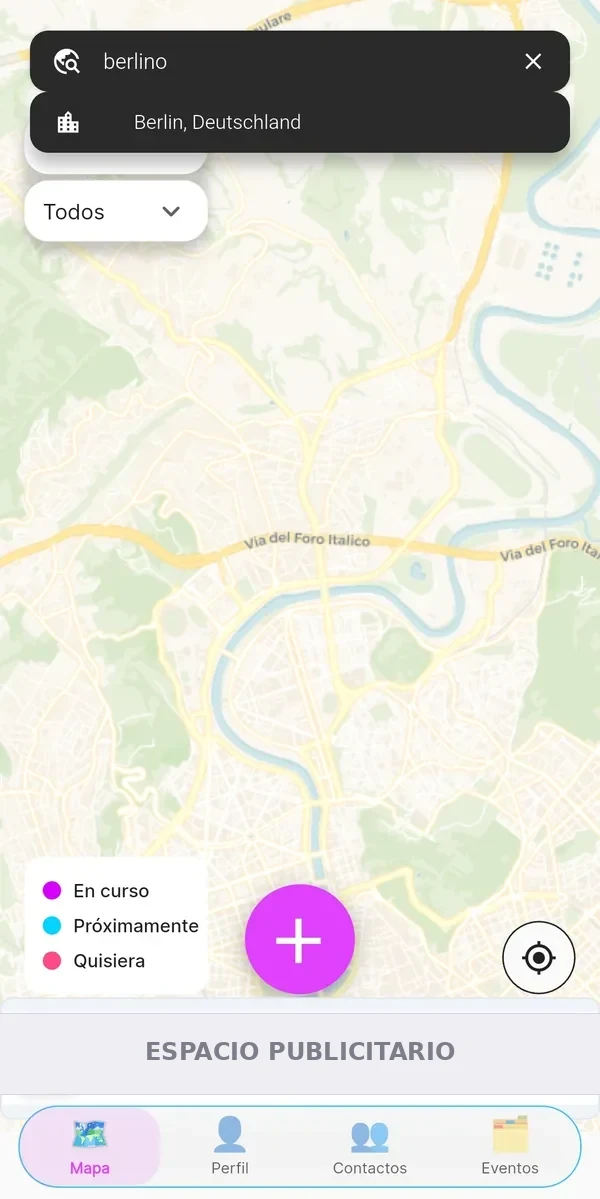
Arriba en el centro está la búsqueda por ciudad: sirve para curiosear qué hacen tus amigos en el extranjero sin moverte de casa. Arriba a la izquierda, dos filtros: el primero elige la franja de tiempo, el segundo el tipo de evento. Abajo a la derecha, el botón que te devuelve a tu posición.
La barra inferior conecta las cuatro páginas principales — Mapa (que es también el inicio), Perfil, Agenda y Eventos — y en el centro está el botón +, del que nacen todos tus eventos.
Crea un evento en tres toques
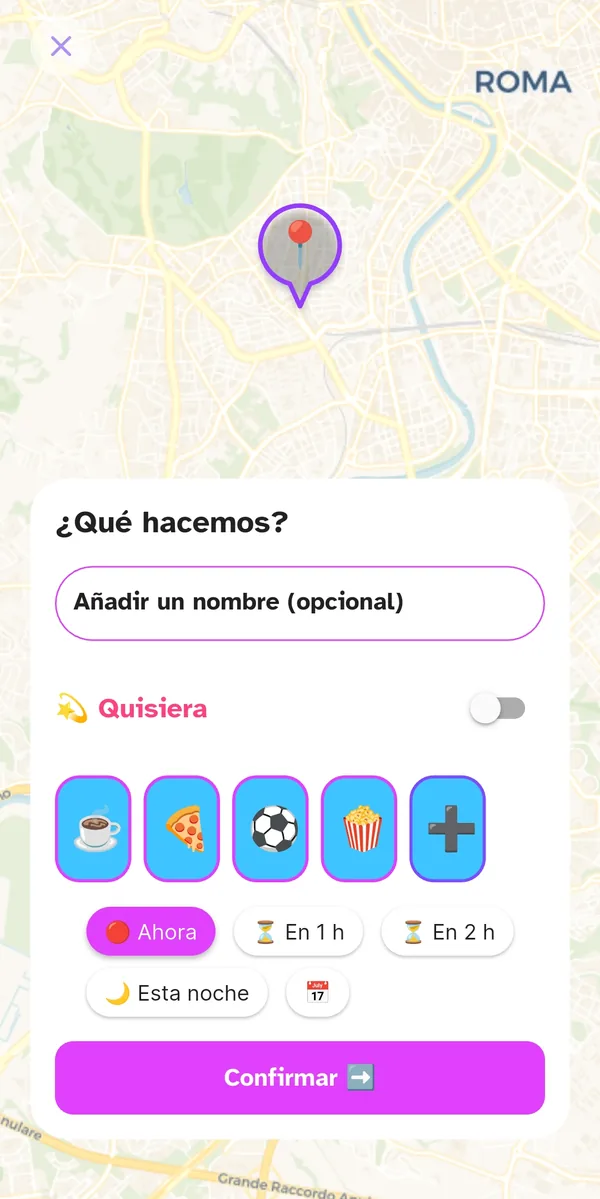
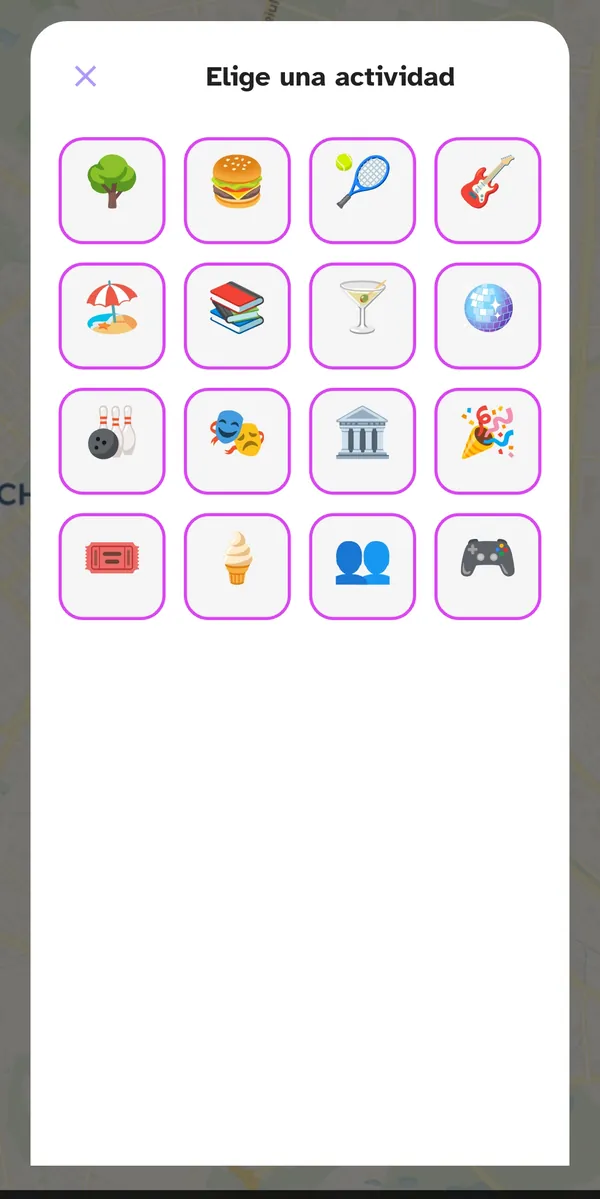
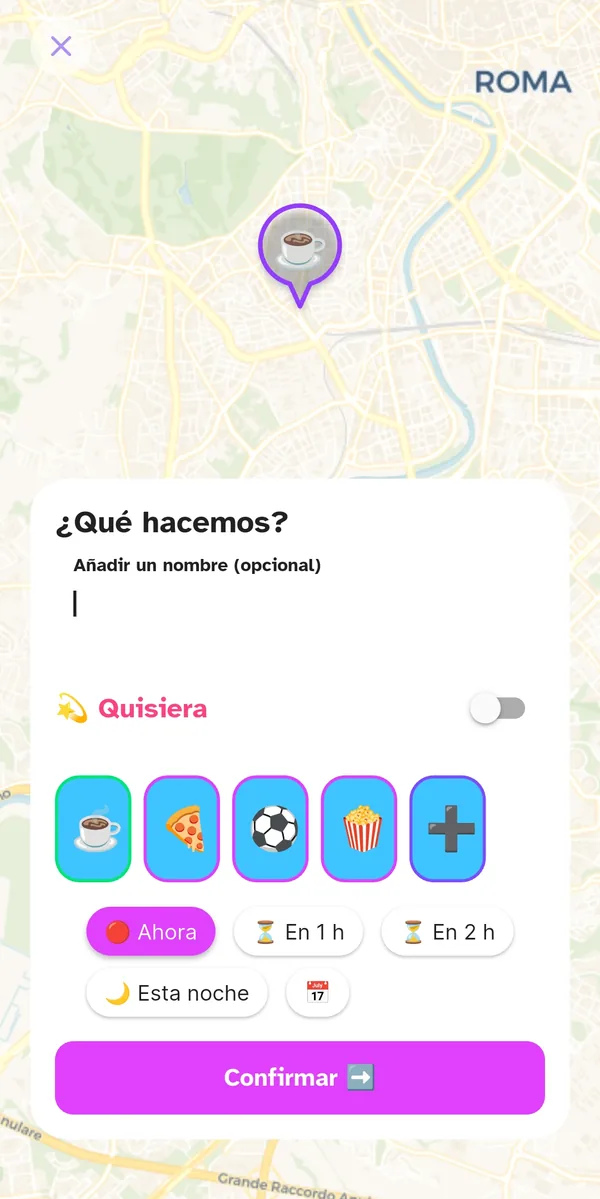
Toca el + y responde a una sola pregunta: «¿Qué hacemos?». Ponle un título si te apetece (es opcional), elige un icono — café, pizza, deporte, cine y muchos más — y decide cuándo: ahora, dentro de una hora, dentro de dos, esta noche.
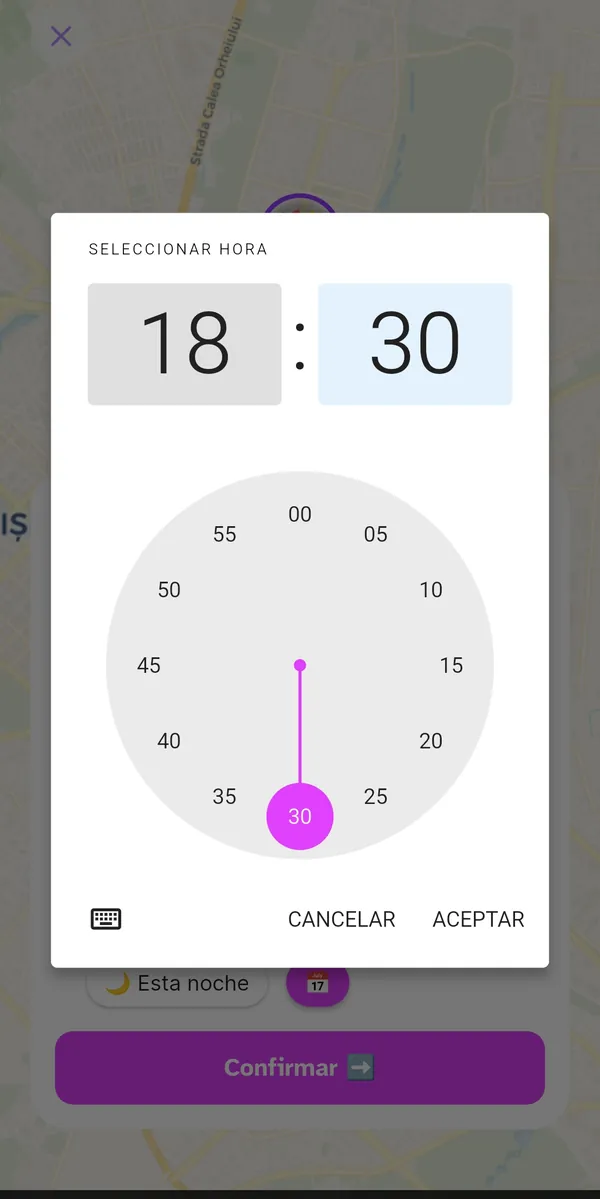
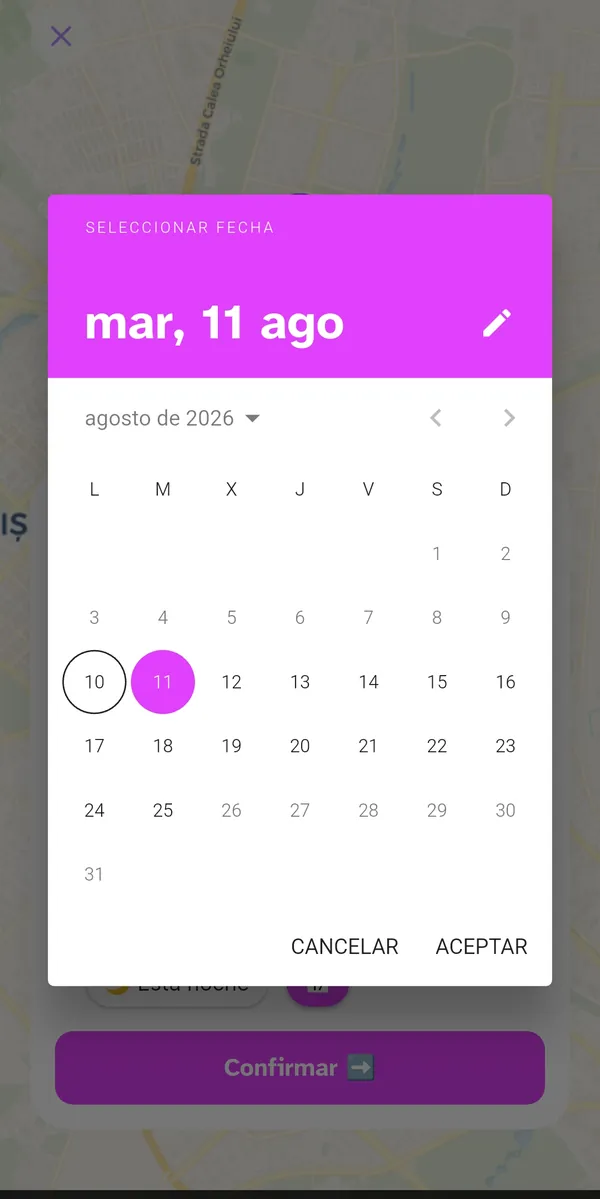
¿Necesitas una hora exacta u otro día? El reloj y el calendario están a un toque. En esa misma pantalla está también el interruptor Quisiera, que cambia la naturaleza del evento: de «lo organizo» a «me gustaría».
⏳ Cuánto dura un evento
Los eventos de orbiTome están pensados para ser efímeros: nacen, se viven y desaparecen. Cuánto tiempo permanecen visibles depende de cómo los hayas creado.
Con los botones rápidos — Ahora, En 1 hora, En 2 horas — el evento sigue vivo dos horas desde su hora de inicio. Si eliges Esta noche, llega hasta las 23:59 del mismo día. Si fijas fecha y hora en el calendario, la ventana se amplía a cuatro horas. Un Quisiera, que es solo una propuesta, caduca exactamente a la hora indicada.
Hay, eso sí, una excepción pensada para las noches que se alargan: si eres el organizador y estás en el sitio, cuando faltan menos de treinta minutos la app prolonga el evento una hora, y sigue haciéndolo mientras te quedes allí, hasta un tope de seis horas desde el inicio. No tienes que pulsar nada: la ubicación se encarga.
También vale al revés. Si eres el organizador, has hecho el check-in en el sitio y luego te alejas, el evento se cierra: de inmediato si no queda nadie, o tras media hora de cortesía si todavía hay gente — tiempo de sobra para volver si solo habías ido a mover el coche.
💫 Quisiera: lanza una idea

No todo tiene que estar decidido de antemano. Con el interruptor «Quisiera» lanzas un deseo — «me apetecería una pizza» — sin fijar nada: tus amigos lo ven en el mapa y, si les gusta la idea, responden.
Cuando el número de personas te convence, conviertes el deseo en un evento de verdad desde su propia ficha: lugar, hora, invitados. Es la forma más ligera de saber quién se apunta, sin poner a nadie en un compromiso y sin organizar algo que luego se cae.
Invita y comparte
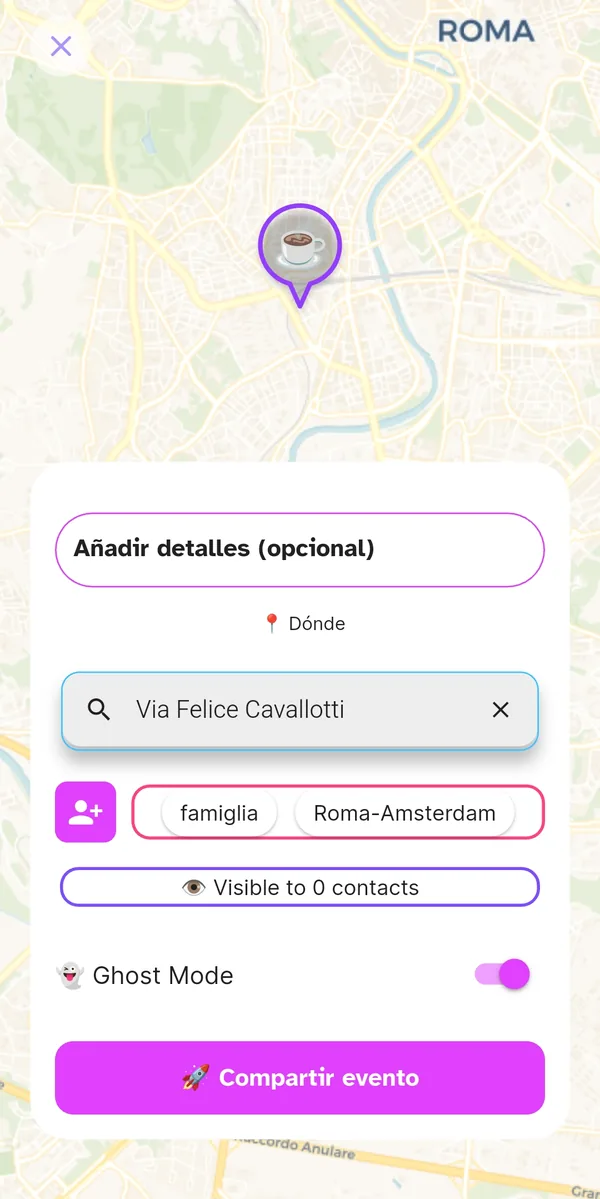
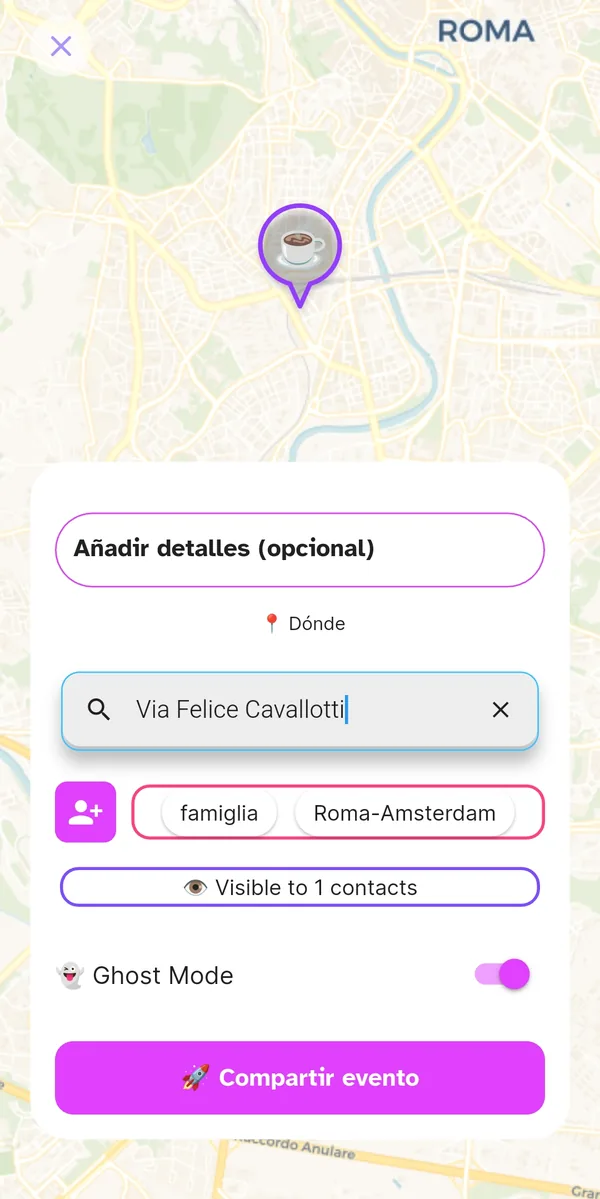
Antes de publicar completas la ficha: una descripción o alguna información más, el Dónde (busca un lugar o una dirección en el mapa), a quién invitar y con qué tag.
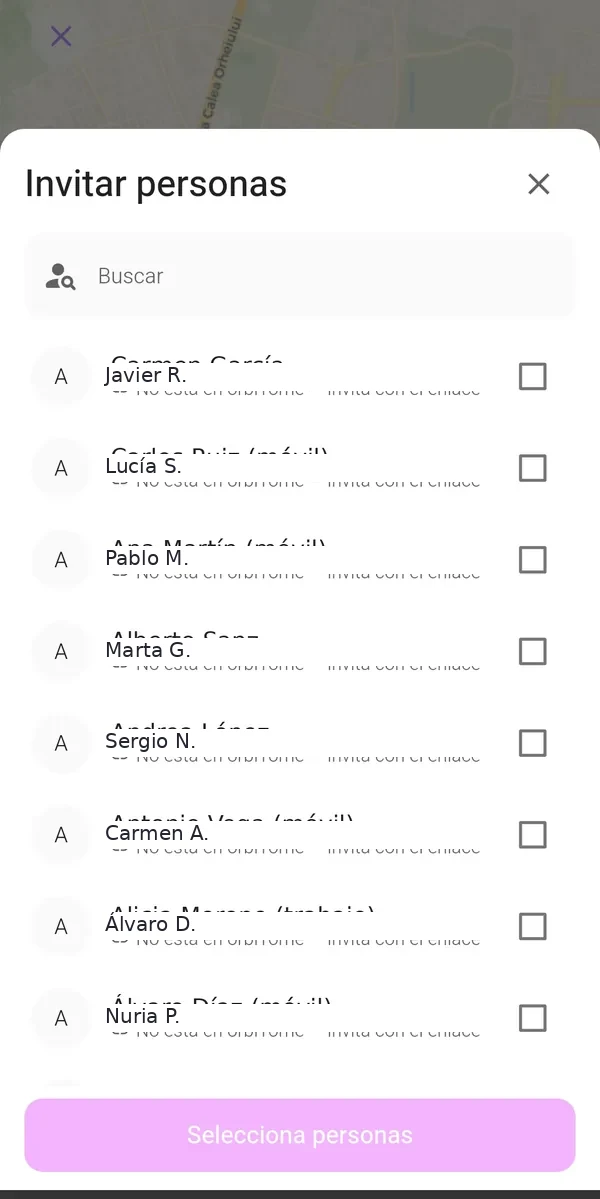
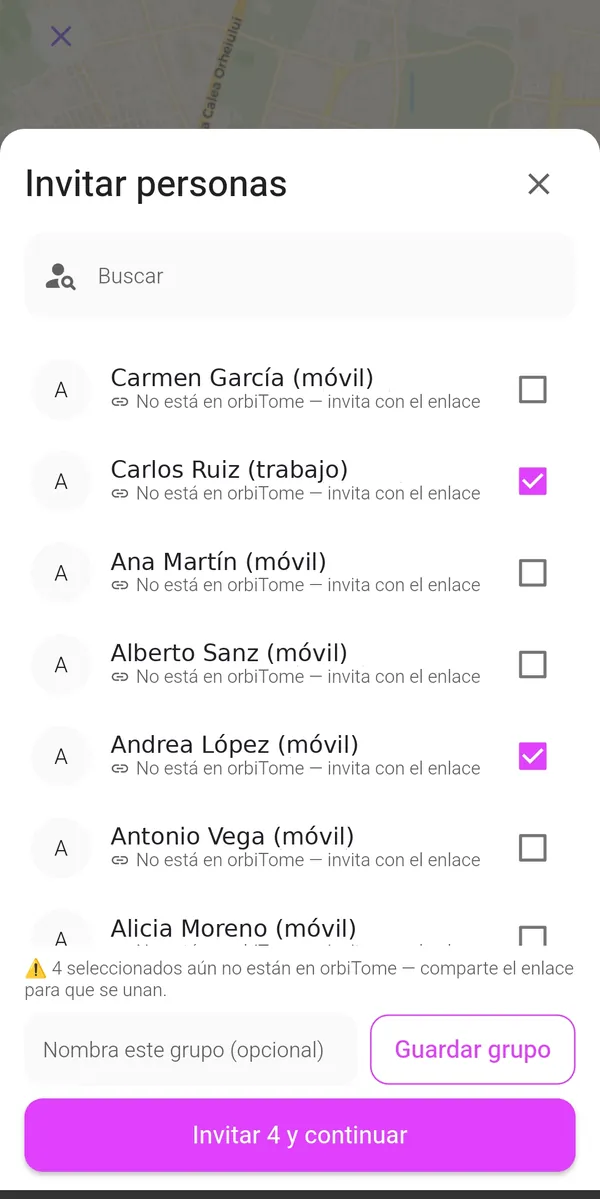
Las invitaciones salen una a una o por grupos, y el grupo puedes crearlo en ese mismo momento: seleccionas a las personas, le pones nombre y lo tienes listo la próxima vez.

Después decides si el evento queda reservado a los invitados (Ghost Mode) o abierto a tus contactos, y tocas «Compartir evento». Nada más compartirlo, el evento aparece en el mapa con su icono: quien esté cerca lo ve y puede unirse.
🔗 El enlace de invitación: un toque y ya estás dentro
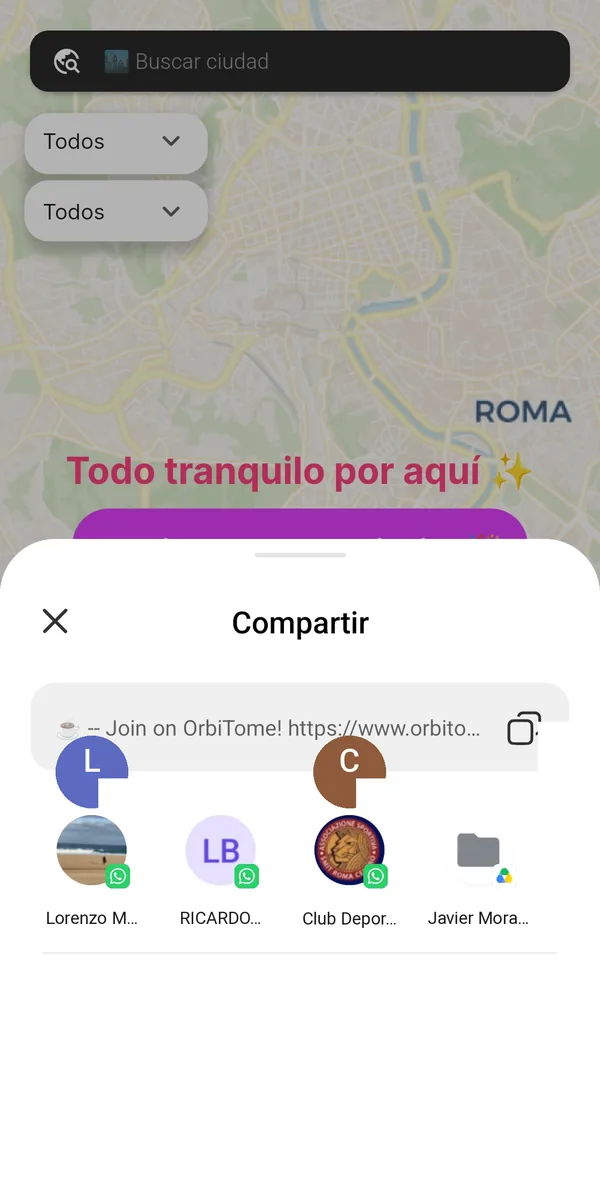
Cuando compartes un evento, orbiTome crea una dirección web dedicada — algo como orbitome.com/join/… — que puedes enviar donde quieras: mensajes, correo, tus redes o incluso impresa como código QR. La app te muestra las aplicaciones de mensajería que ya tienes en el teléfono y eliges con cuál seguir.
Lo interesante es lo que ocurre al otro lado. Si esa persona ya tiene orbiTome, el enlace se salta el navegador y abre el evento directamente dentro de la app, listo para unirse.
Si no la tiene, no está obligada a instalar nada: se abre en el navegador una ficha con todos los datos del evento — qué, dónde, cuándo, quién lo propone — y ahí encuentra también el enlace a la tienda correcta, App Store en iPhone y Google Play en Android. Quien decida instalar en ese momento se encuentra la invitación esperándole.
👻 Ghost Mode: solo para los invitados
A veces un evento es para unos pocos. Con Ghost Mode activado, el evento aparece exclusivamente a las personas que has invitado: para todas las demás, sencillamente no existe. La pantalla te lo dice con claridad, con el contador de cuántas personas pueden verlo.
El filtrado ocurre en el teléfono de quien usa orbiTome, no en un servidor: una decisión tomada a propósito, pensada para tu privacidad.
La Agenda: tus contactos, a tu manera
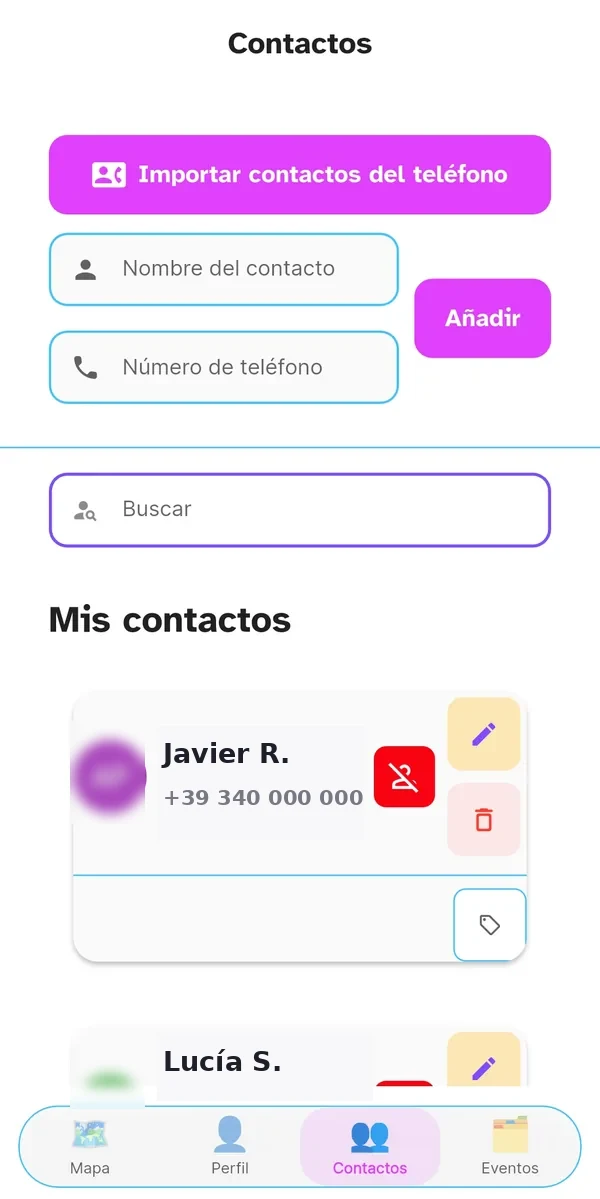
La página Agenda reúne los contactos que has importado. Lo repetimos porque importa: se guardan en tu teléfono y en ningún otro sitio, y existen únicamente para que la app funcione.
Con cada contacto decides tú: mantenerlo, modificarlo, eliminarlo o bloquearlo. Y puedes añadir nuevos a mano, con nombre y número, sin pasar por la importación.
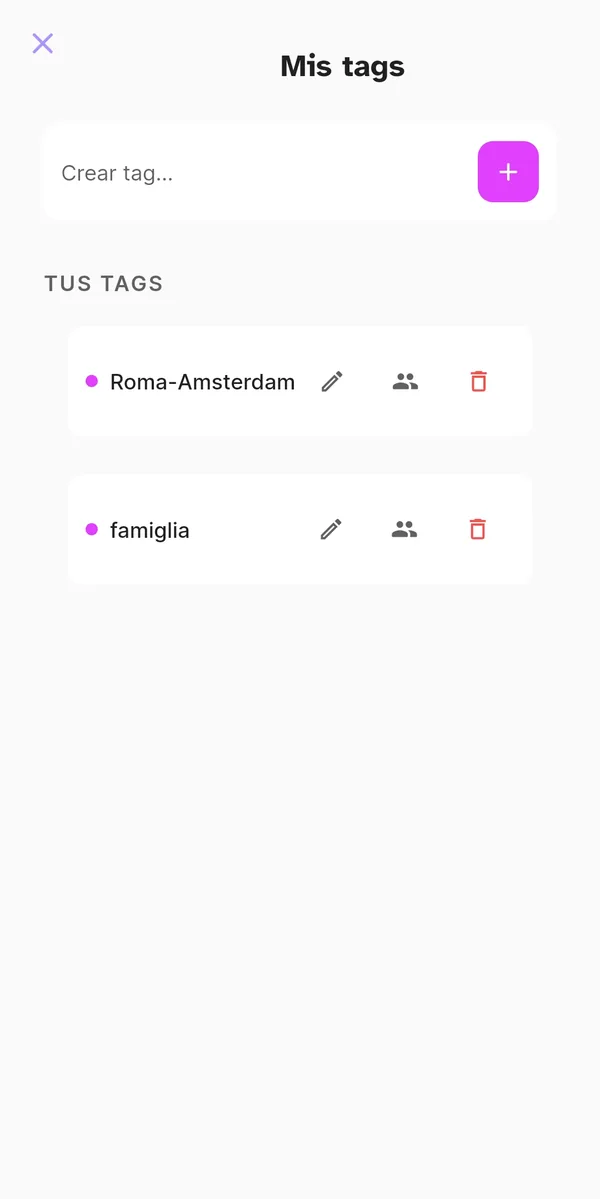
Cada contacto puede asignarse a uno o varios tags — tus grupos: «fútbol», «trabajo», «Roma-Ámsterdam». Desde ahí, invitar a todo un grupo es cuestión de un toque.
🚫 Bloquear y denunciar, con tranquilidad
A veces uno prefiere no volver a cruzarse con alguien. Desde la Agenda lo bloqueas en dos toques, con una confirmación para evitar despistes.
El bloqueo es recíproco: a partir de ese momento ninguno de los dos ve los eventos del otro en el mapa, en ninguna dirección. La otra persona no recibe ninguna notificación. Y si hubiera recibido por otra vía una invitación a un evento tuyo, al abrirla en la app leería sencillamente que el evento no está disponible.
Si la molestia viene de un evento, lo mismo se hace desde su ficha: cada evento — tuyo o de otros, pasado o futuro — tiene la opción de denunciarlo cuando su contenido resulta desagradable. La denuncia bloquea automáticamente a quien lo creó.
También puedes bloquear a quien todavía no usa orbiTome: el bloqueo queda a la espera, ligado al número de teléfono, y se activa solo si esa persona llegara a registrarse. Los bloqueos siempre se pueden deshacer desde la Agenda.
Un detalle puesto a propósito: los contactos que eliminas quedan marcados en tu teléfono incluso después de borrar la cuenta, para que una nueva importación de la agenda no te los devuelva sin querer.
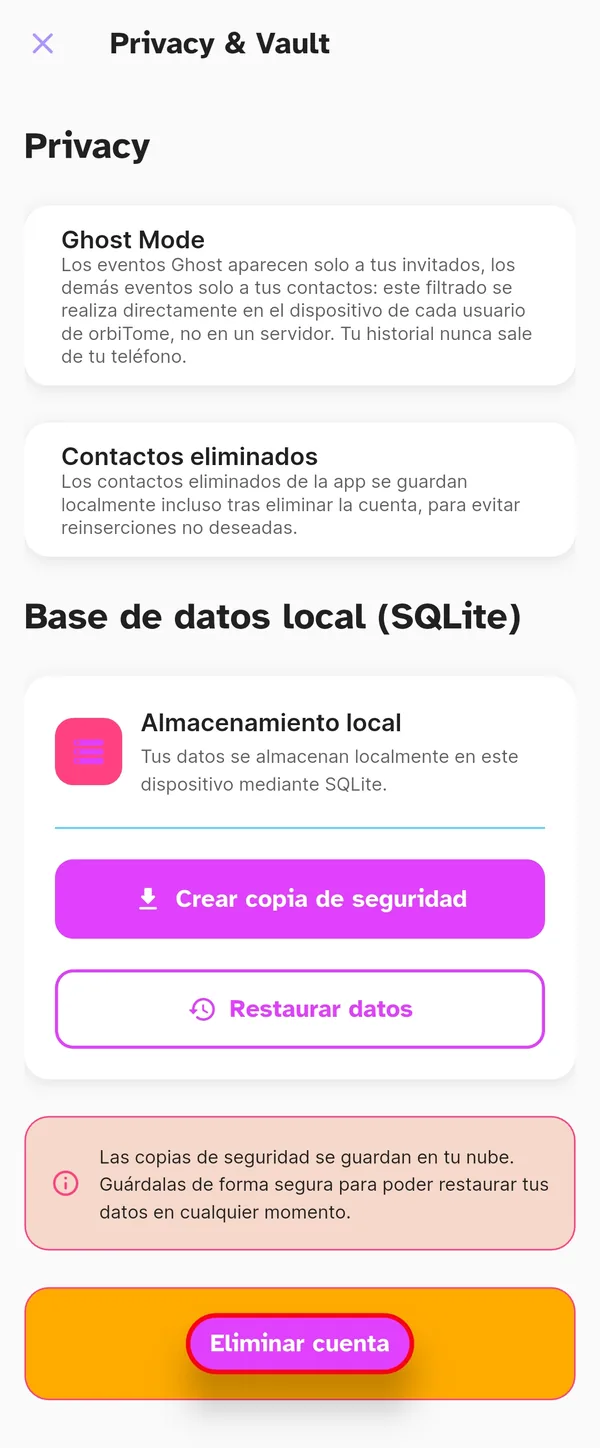
La página de Eventos y las fichas
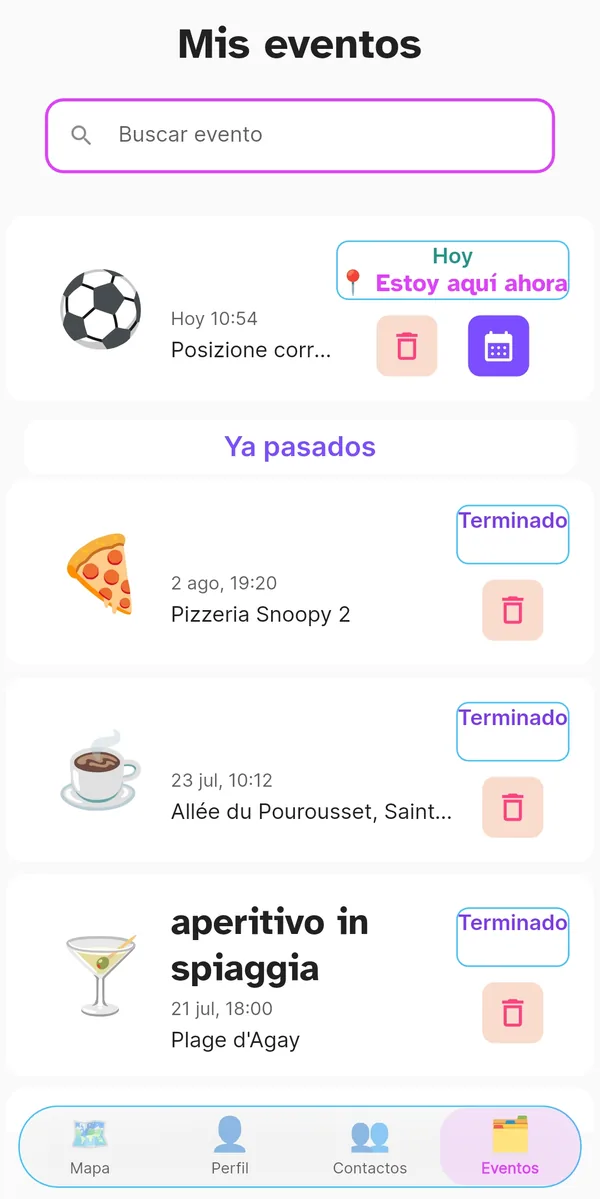
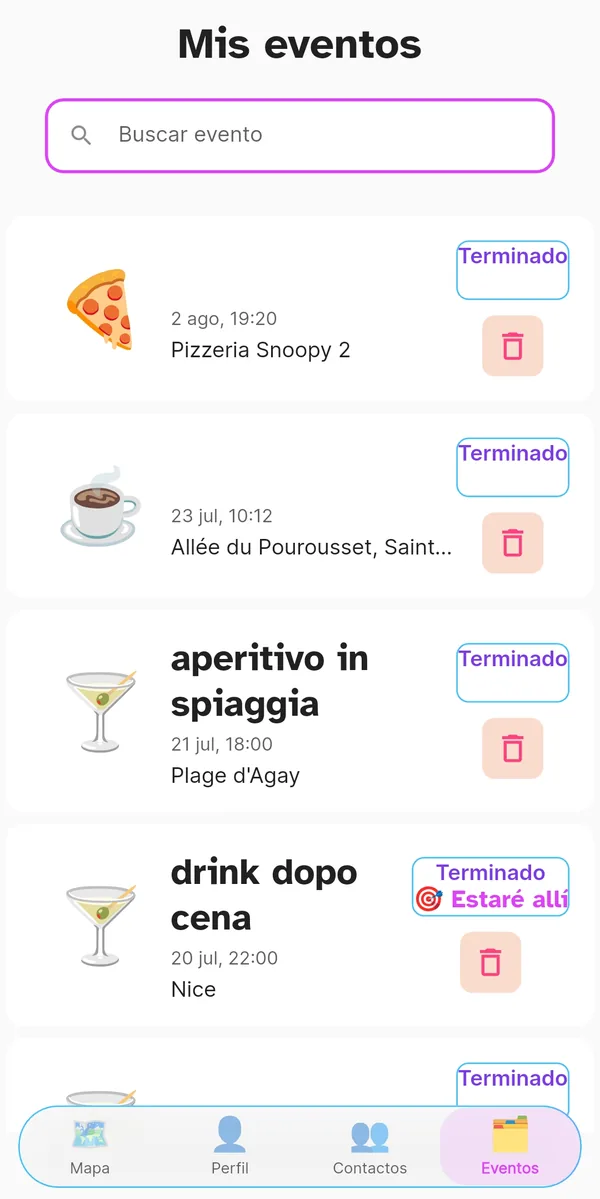
La página de Eventos reúne todo lo que te concierne y lo ordena: primero los de hoy y los futuros, siempre ordenados del más cercano en el tiempo al más lejano, y después la sección «Ya pasados». Arriba está la búsqueda, para encontrar un evento por su nombre.
Los eventos futuros puedes añadirlos al calendario del teléfono con el botón dedicado, para que no se te olviden.
Cada evento tiene su ficha, y la ficha cambia según lo que estés mirando. Si el evento es tuyo y aún no ha llegado, puedes añadir más personas. Si es un Quisiera que ha reunido suficientes respuestas, lo conviertes en un evento que se hará de verdad. Si es de otra persona, puedes apuntarte. Si está en curso, puedes indicar que te vas. Si ya es pasado, ves sus datos y puedes crear otro parecido en un toque. Invitaciones y fichas llevan además el botón «Navegar al lugar», que abre las indicaciones.
Solo una cosa que vigilar: si eliminas un evento pasado, ya no se recupera. La app pide una confirmación explícita, pero el gesto es definitivo.
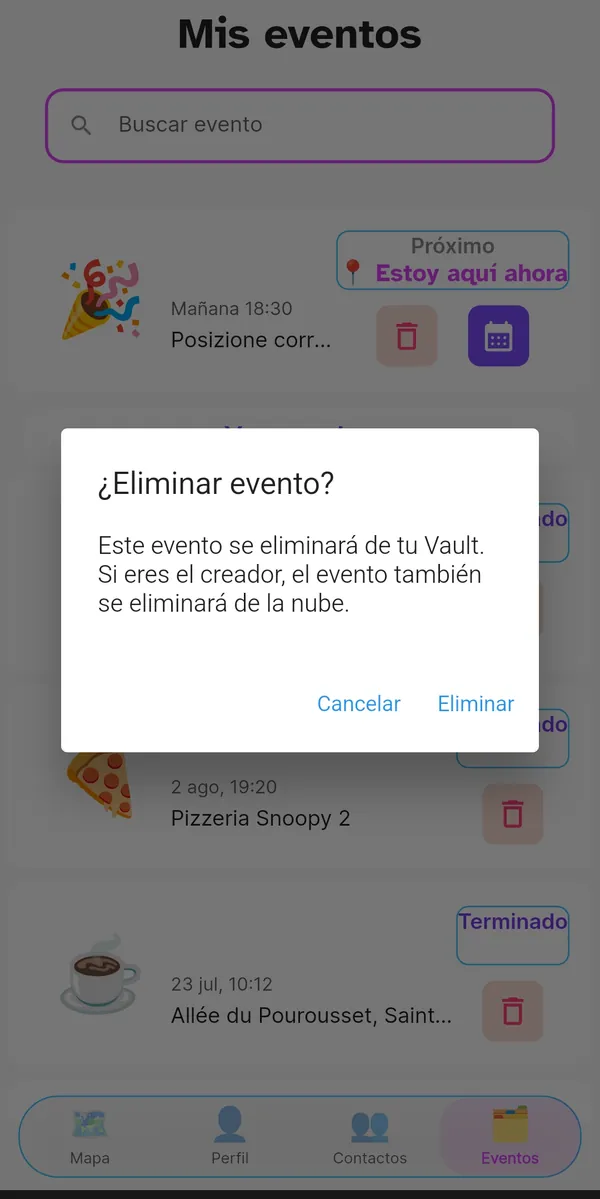

Mis recuerdos: tu memoria
Cada evento concluido acaba en tus recuerdos personales: qué, dónde y cuándo, con su icono incluido. Una pequeña crónica de las cosas buenas que hicisteis juntos.
La etiqueta «Estoy aquí» marca el check-in en el sitio: cuando llegas, la app puede registrarlo por sí sola gracias a la ubicación. Y si alguna invitación se te ha escapado, siempre queda sitio para añadirla.
Perfil, tags y permisos
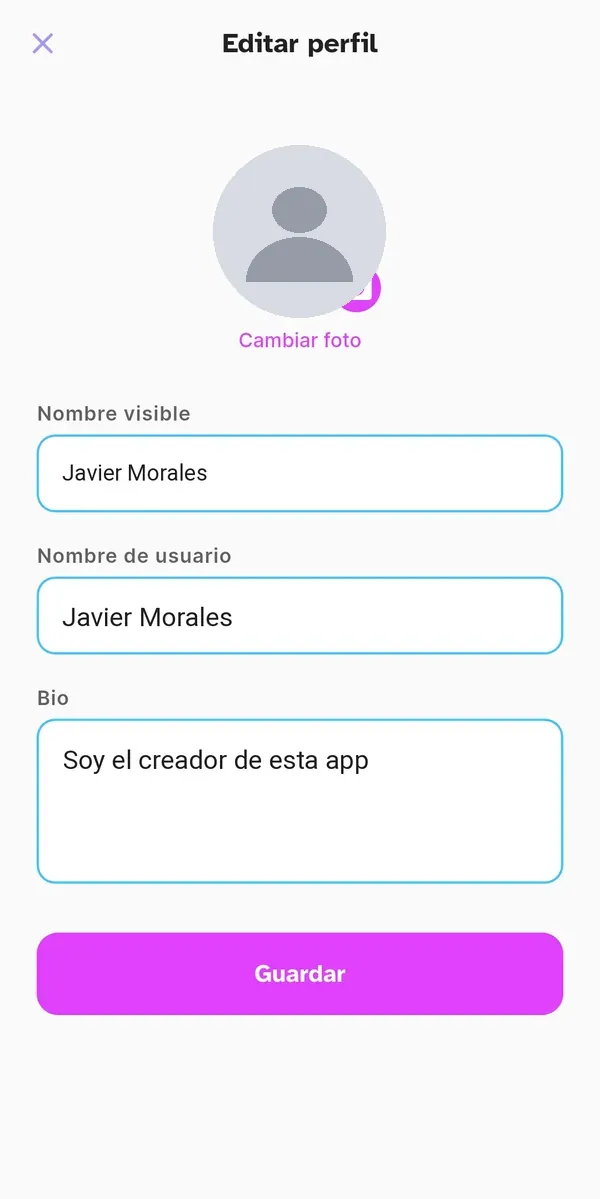
Desde el Perfil gestionas lo esencial: foto y nombre, tus tags, los ajustes de privacidad y Ghost Mode, la agenda, tus recuerdos.
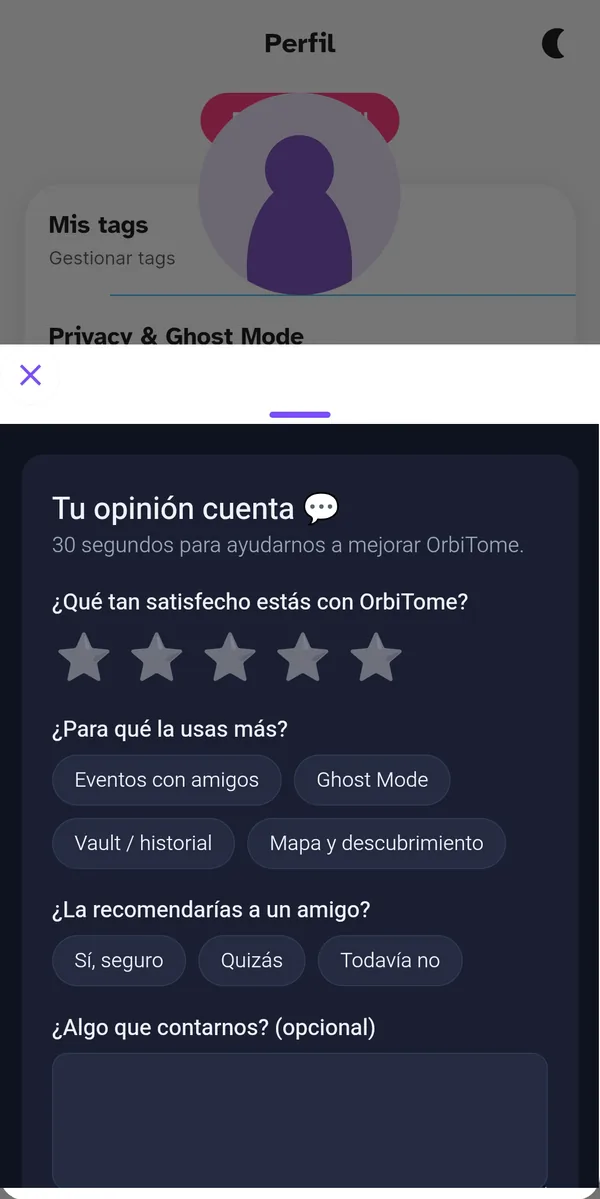
Por aquí pasa también todo lo demás: Introducción para volver a ver la presentación inicial cuando quieras, Guía para llamar a esta misma página, Feedback para contarnos qué tal va (bastan treinta segundos), Permisos para comprobar qué has concedido, el Cierre de sesión y, si algún día decidieras despedirte, la eliminación de la cuenta.
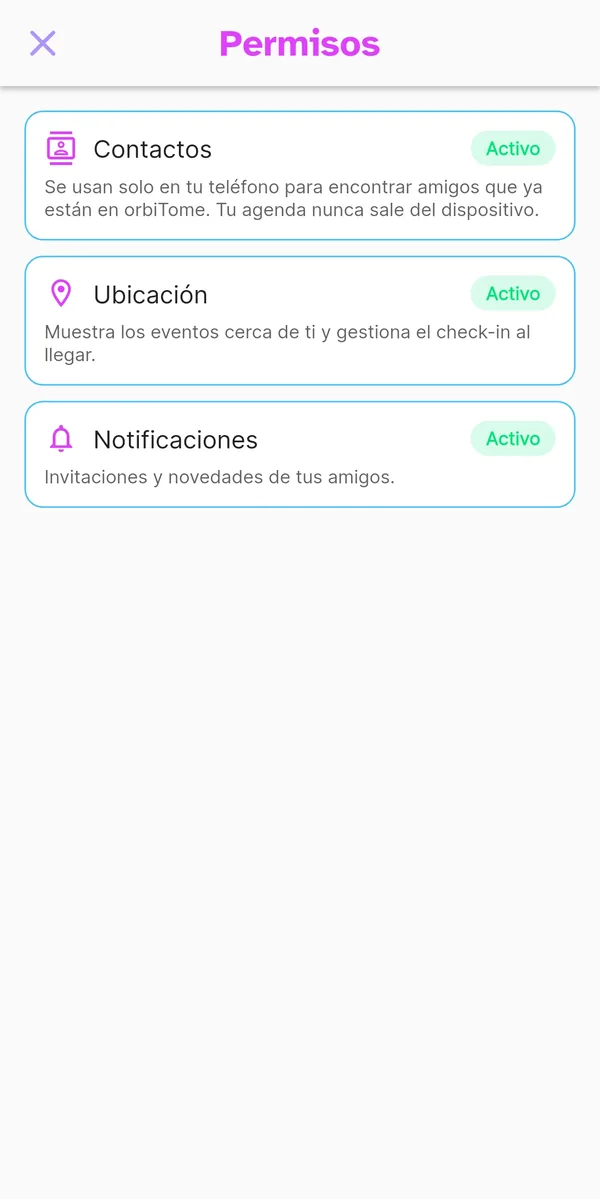
En la sección Permisos cada entrada está explicada con claridad: contactos, ubicación y notificaciones, con el motivo por el que hacen falta y su estado actual. El icono de media luna, arriba, enciende el tema oscuro.
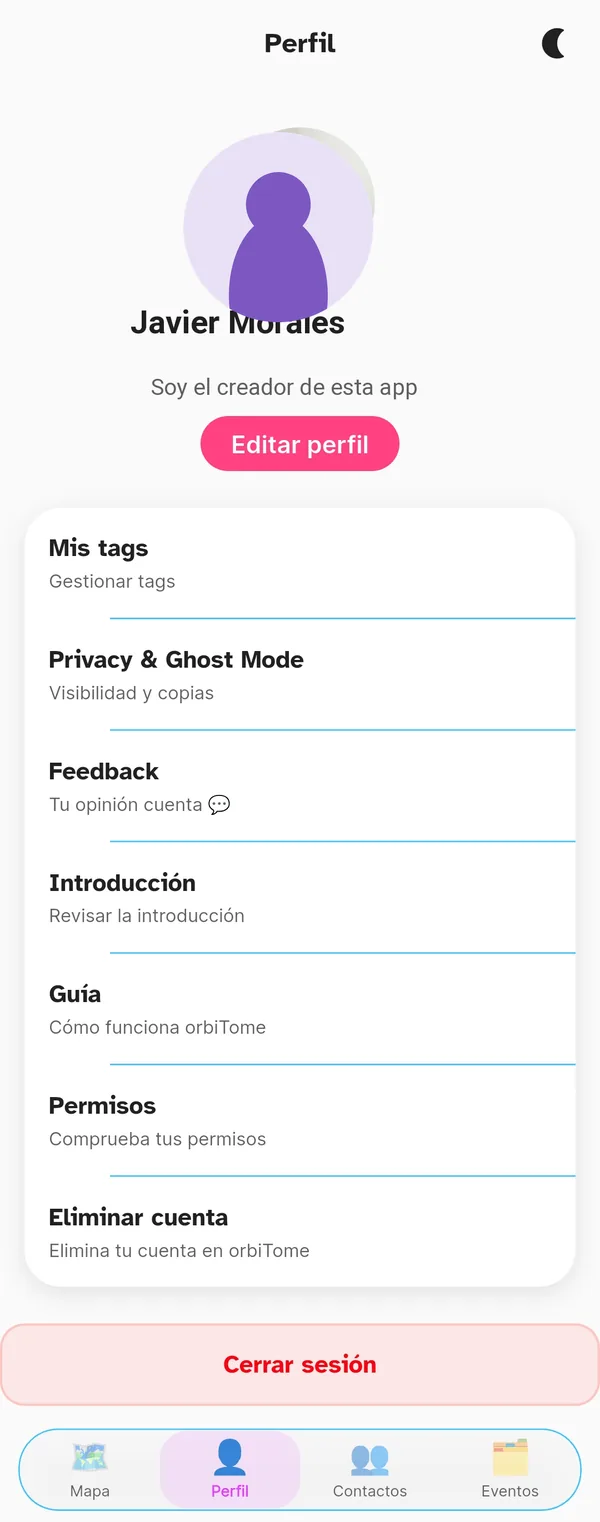
Tus datos, en tu casa
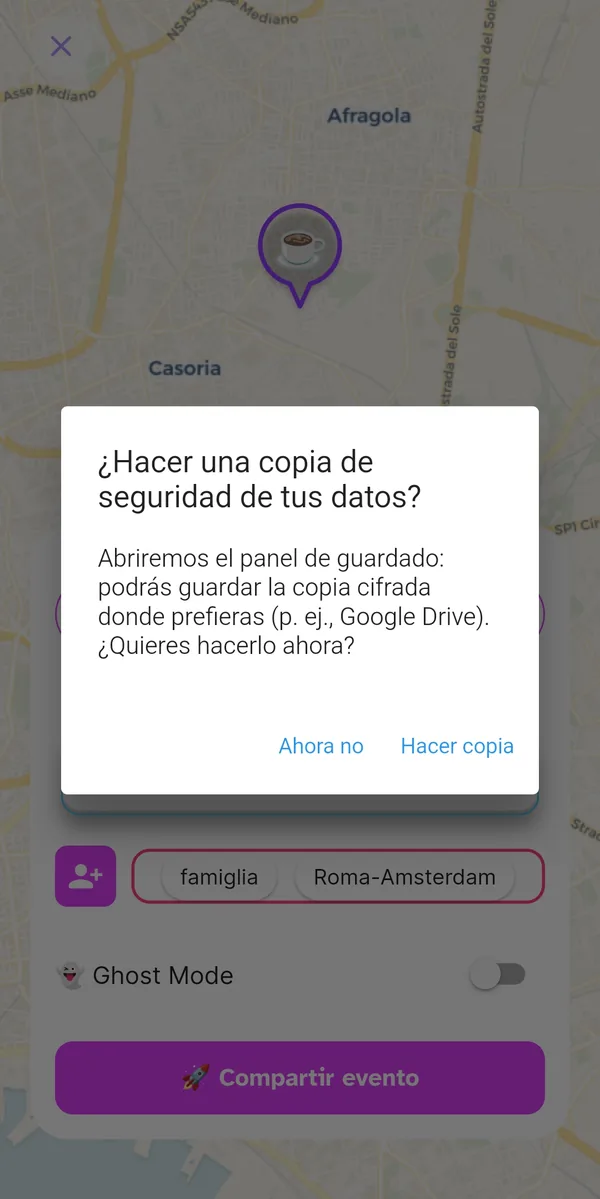
orbiTome funciona ante todo en local: eventos y contactos viven en una base de datos de tu propio dispositivo. Cuando quieras — y de vez en cuando la app te lo recuerda — creas una copia de seguridad y la guardas en la nube que prefieras, por ejemplo Google Drive.
La copia está cifrada y solo puede leerla tu propia cuenta de la app: si el archivo acabara en otras manos, seguiría siendo ilegible.
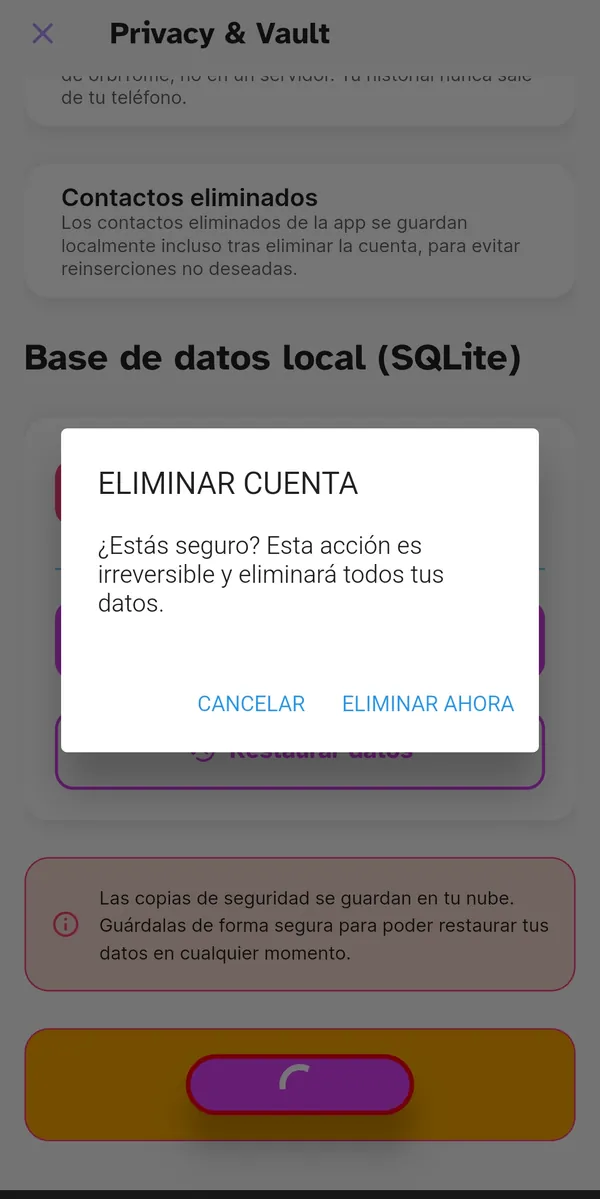
¿Cambias de teléfono? Con «Restaurar datos» lo devuelves todo a su sitio. Y si decides marcharte, la eliminación de la cuenta es definitiva y borra tus datos: la app te lo pregunta dos veces antes de proceder.
Preguntas frecuentes
¿orbiTome es gratis?
Sí. La app se descarga y se usa gratis para crear eventos, invitar amigos y gestionar la agenda.
¿Por qué tengo que poner el prefijo internacional?
Porque orbiTome funciona en varios países y un mismo número puede existir con prefijos distintos. Sin el prefijo — +34 en España — el SMS de verificación no sale.
¿Cuánto tarda en desaparecer un evento?
Dos horas desde el inicio si has usado los botones rápidos, hasta las 23:59 si elegiste «Esta noche», cuatro horas si fijaste fecha y hora en el calendario. Un «Quisiera» caduca a la hora indicada.
¿Puede durar más un evento?
Sí, pero solo si el organizador está físicamente en el sitio: en ese caso la app lo prolonga una hora cada vez, hasta un máximo de seis horas desde el inicio. Si el organizador se aleja tras el check-in, el evento se cierra — de inmediato, o tras media hora si aún queda gente.
¿Quién ve mis eventos?
Los eventos normales los ven tus contactos que usan orbiTome; con Ghost Mode activado, solo los invitados que elijas tú.
¿Mi agenda se sube a internet?
No. Los contactos se quedan en tu teléfono y sirven solo para reconocer cuáles de tus amigos ya están en orbiTome. Nunca se envían a nuestros servidores.
¿Puedo invitar a quien no tiene la app?
Sí. Durante la invitación generas un enlace para compartir por mensaje, correo o redes sociales. Quien lo recibe ve todos los datos del evento en una página web: para responder y unirse necesita la app, y el enlace lleva directamente a la tienda correcta.
¿Qué pasa si bloqueo a alguien?
El bloqueo es recíproco y silencioso: dejáis de ver los eventos el uno del otro y la persona no recibe ninguna notificación. Puedes desbloquearla cuando quieras desde la Agenda.
¿Puedo recuperar un evento pasado que he eliminado?
No. Eliminar un evento de tus recuerdos es definitivo, por eso la app pide confirmación.
¿La copia de seguridad es segura?
El archivo de copia está cifrado y solo puede abrirlo tu cuenta de orbiTome, aunque lo guardes en una nube de terceros.