
Premiers pas : l'inscription
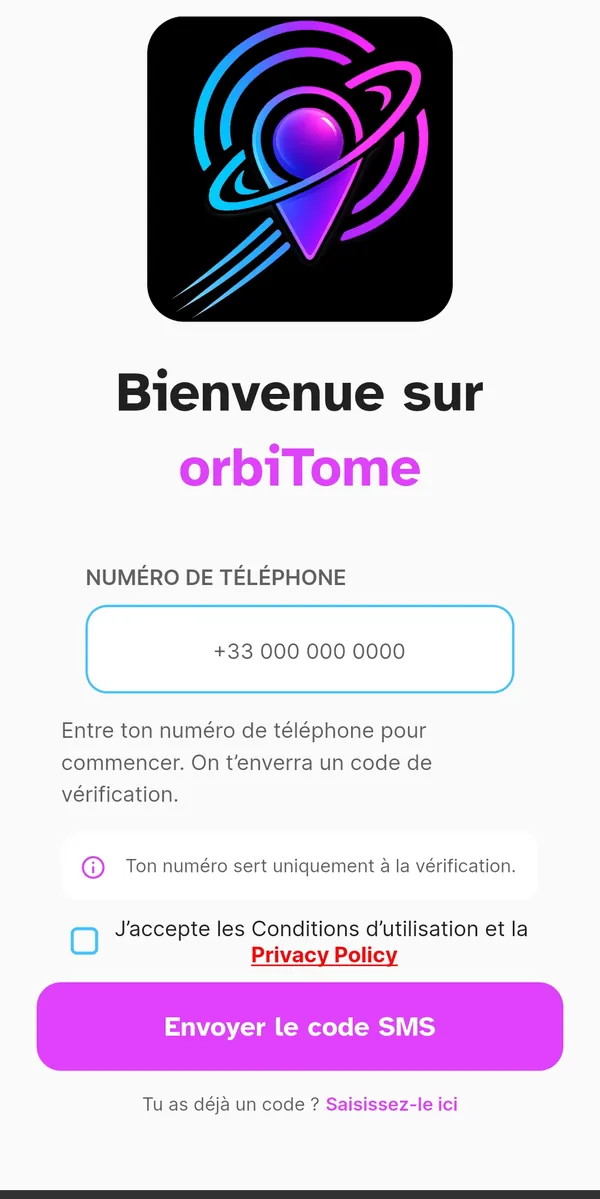
Pour commencer, votre numéro de téléphone suffit : aucun mot de passe à retenir, aucun formulaire interminable. Le numéro n'est publié nulle part ; il sert uniquement à ouvrir votre compte et à permettre à vos amis, qui vous ont déjà dans leur répertoire, de vous retrouver.
Un détail qui change tout : orbiTome fonctionne dans plusieurs pays, le numéro doit donc être saisi avec l'indicatif international — +33 pour la France. C'est l'erreur la plus courante à la première connexion : sans indicatif, le SMS ne part pas.
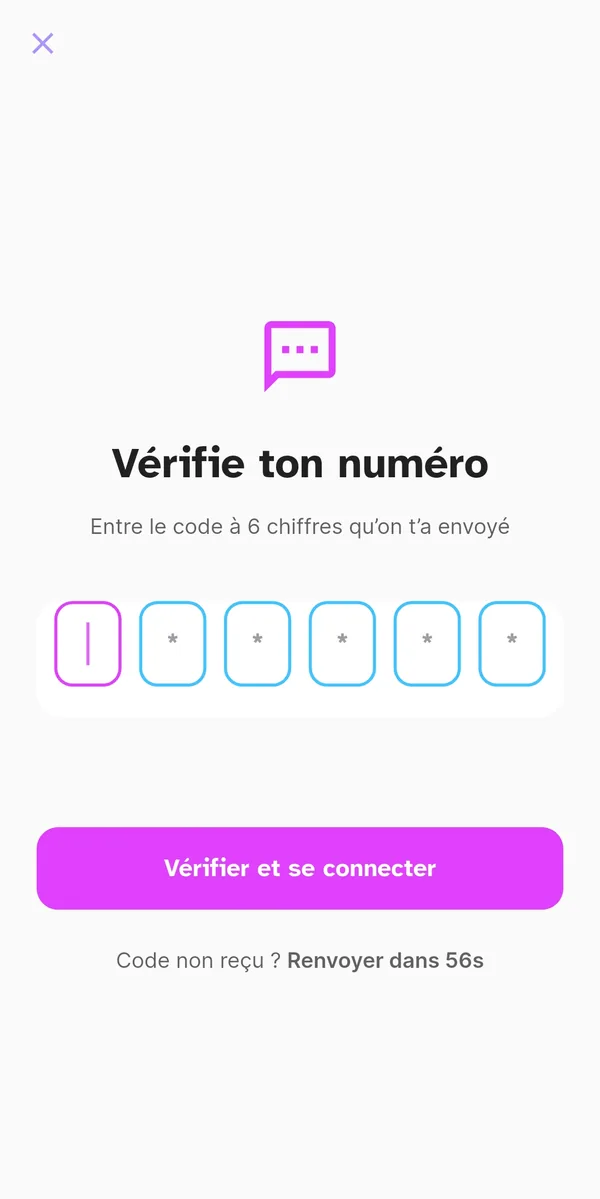
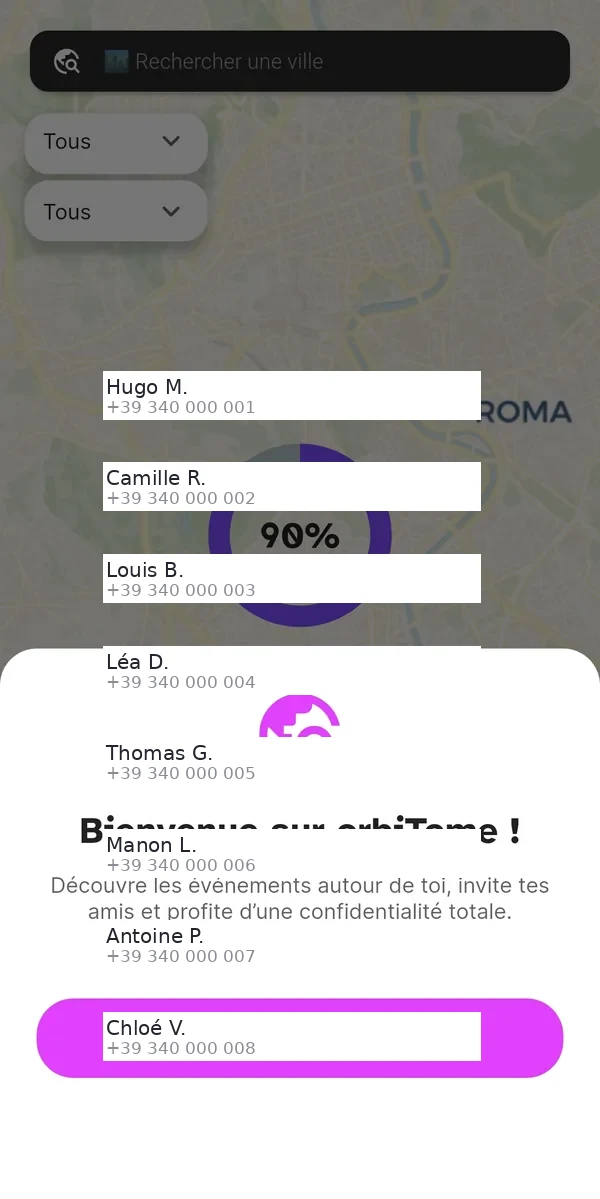
Acceptez les conditions, touchez « Envoyer le code SMS » et saisissez les six chiffres reçus. S'il s'agit de votre première ouverture, une courte présentation vous montre l'essentiel : vous pouvez la revoir quand vous voulez depuis le Profil, rubrique « Introduction ».
Retrouvez vos amis
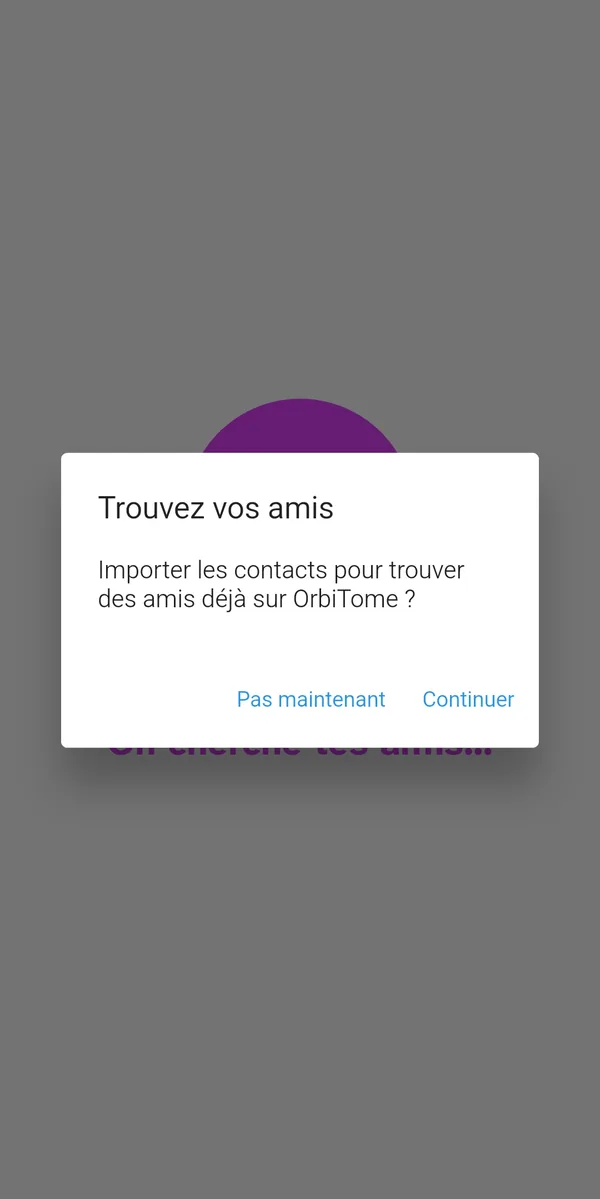
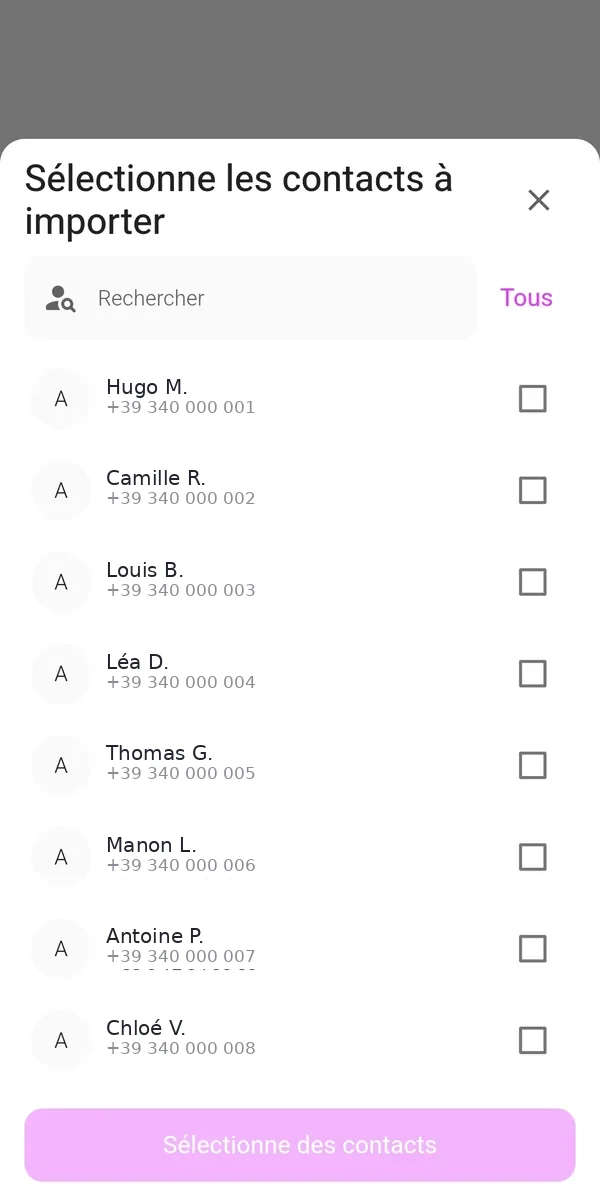
Au premier lancement, orbiTome vous propose d'importer vos contacts pour voir qui est déjà là. C'est vous qui choisissez : un par un, ou tous d'un coup avec « Tous ». Cela vaut pour chaque écran d'importation de l'application — la sélection vous appartient toujours.
Le point sur lequel nous ne transigeons pas : votre répertoire reste sur votre téléphone. Les contacts sont importés uniquement pour faire fonctionner l'application en local et ne sont jamais envoyés sur nos serveurs.
L'accueil : votre carte
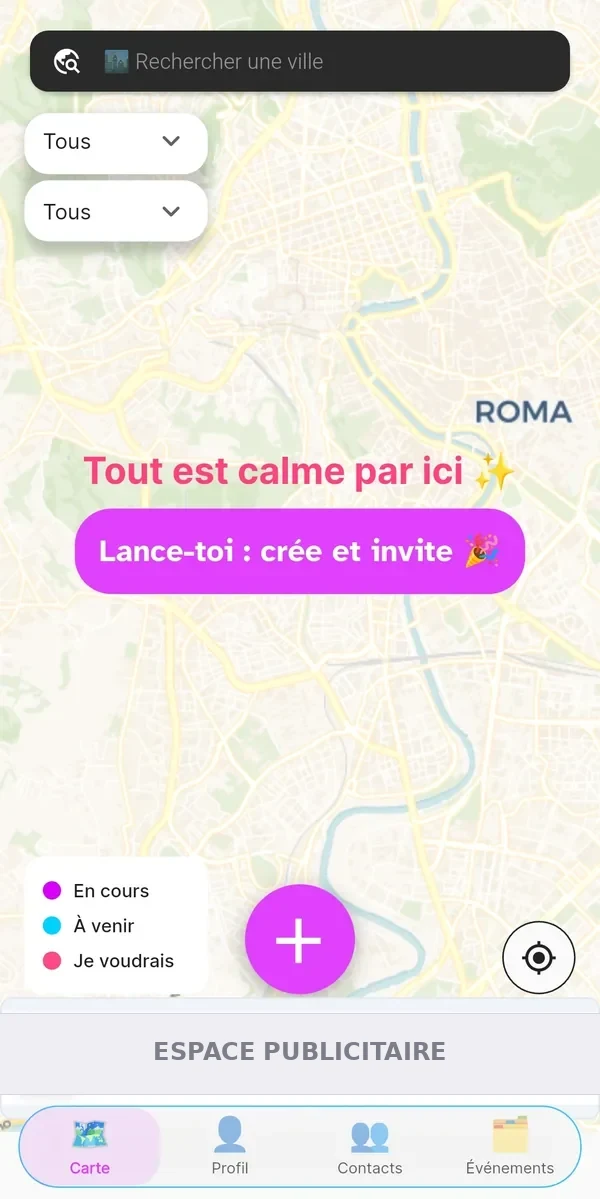
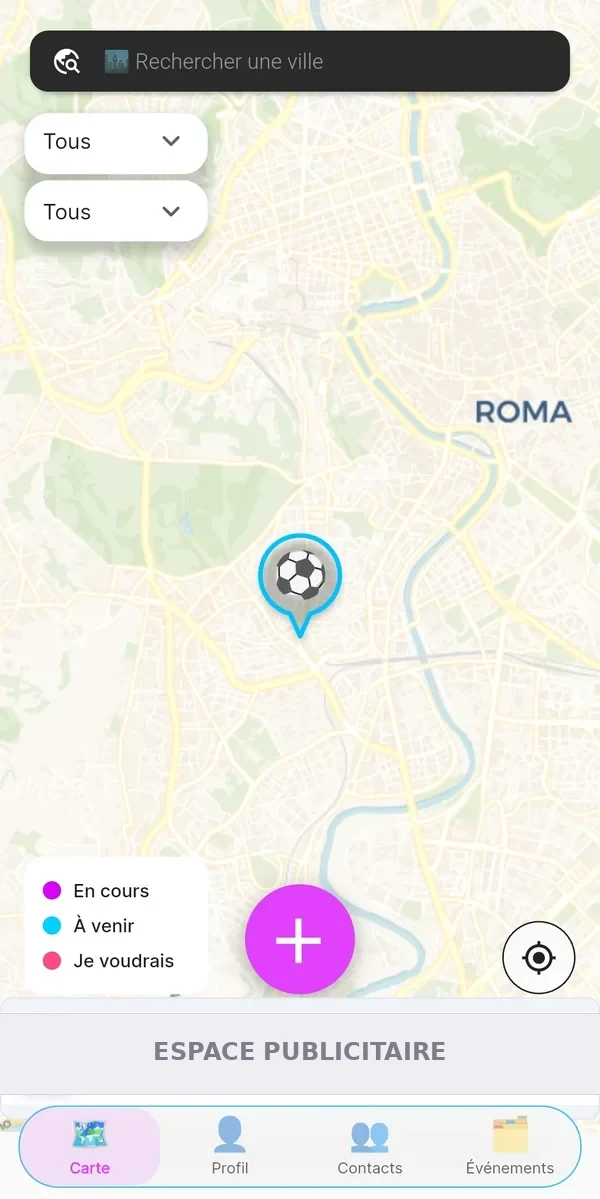
L'accueil est une carte vivante. Une petite légende de couleurs vous dit d'un coup d'œil ce que signifie chaque punaise : violet pour les événements en cours, bleu pour ceux qui sont programmés, rose pour les « Je voudrais », ces idées lancées par quelqu'un qui cherche de la compagnie.
En haut au centre, la recherche par ville : pratique pour voir ce que font vos amis à l'étranger sans bouger de chez vous. En haut à gauche, deux filtres : le premier choisit la fenêtre de temps, le second le type d'événement. En bas à droite, le bouton qui vous ramène à votre position.
La barre du bas relie les quatre pages principales — Carte (qui est aussi l'accueil), Profil, Répertoire et Événements — et au centre se trouve le bouton +, d'où naissent tous vos événements.
Créez un événement en trois taps
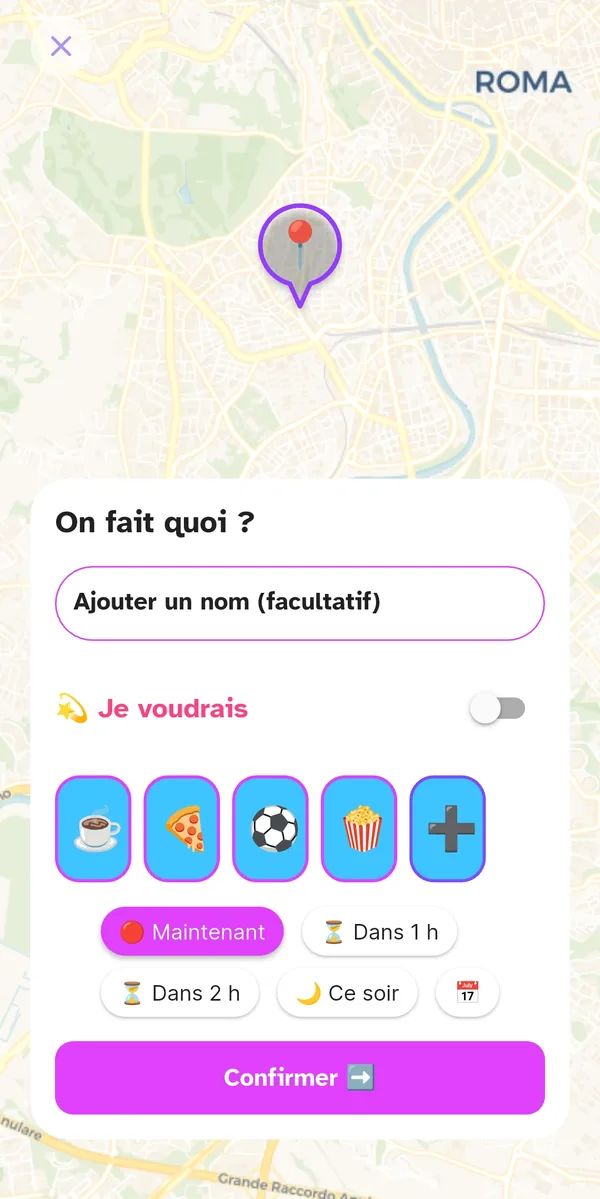
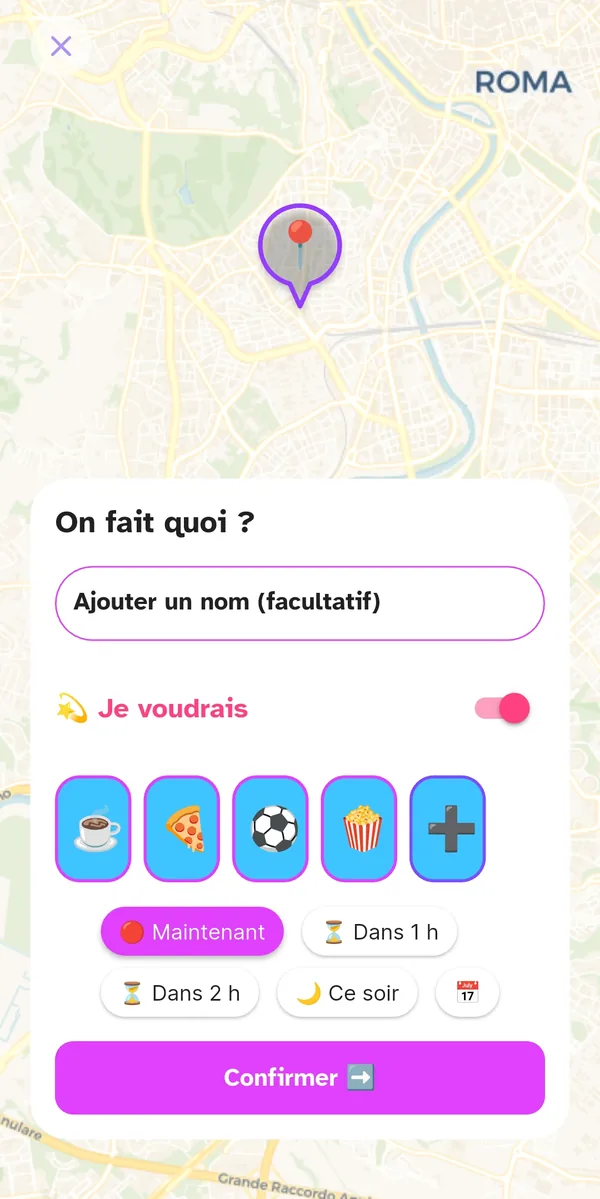
Touchez le + et répondez à une seule question : « On fait quoi ? ». Donnez un titre si vous voulez (c'est facultatif), choisissez une icône — café, pizza, sport, cinéma et bien d'autres — et décidez quand : maintenant, dans une heure, dans deux, ce soir.
Il vous faut une heure précise ou un autre jour ? L'horloge et le calendrier sont à un tap. Le même écran porte aussi l'interrupteur Je voudrais, qui change la nature de l'événement : de « je l'organise » à « j'aimerais bien ».
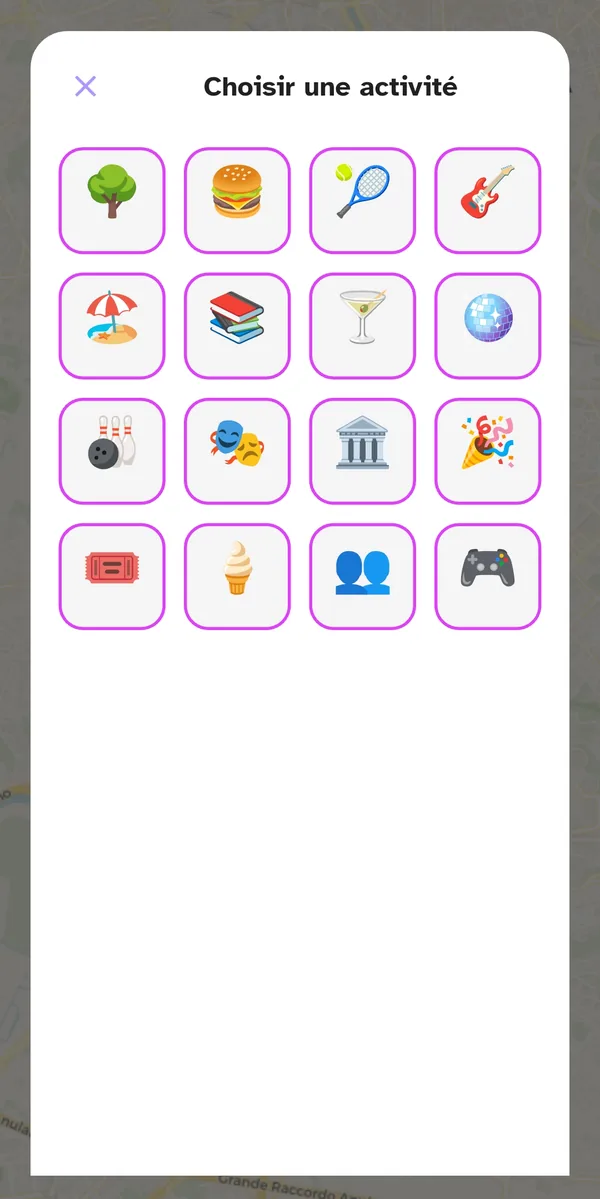
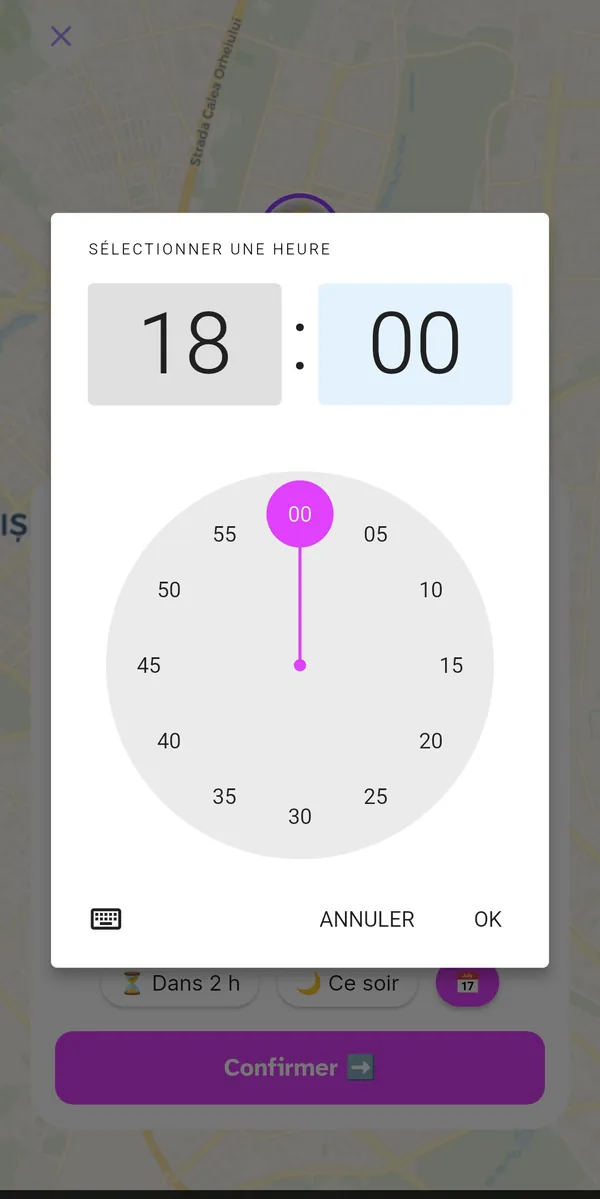
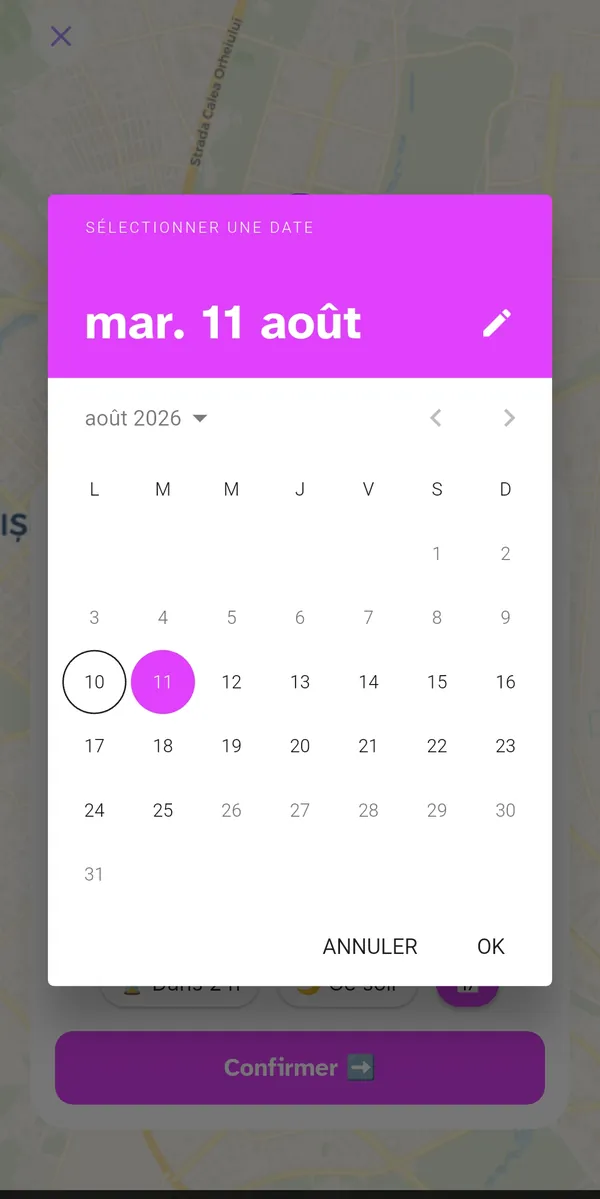
⏳ Combien de temps dure un événement
Les événements d'orbiTome sont faits pour être éphémères : ils naissent, se vivent et disparaissent. Leur durée de visibilité dépend de la façon dont vous les avez créés.
Avec les boutons rapides — Maintenant, Dans 1 heure, Dans 2 heures — l'événement reste en vie deux heures à partir de son heure de début. Avec Ce soir, il tient jusqu'à 23h59 le jour même. Si vous fixez une date et une heure au calendrier, la fenêtre s'élargit à quatre heures. Un Je voudrais, qui n'est qu'une proposition, expire exactement à l'heure annoncée.
Il existe toutefois une exception, pensée pour les soirées qui s'éternisent : si vous êtes l'organisateur et que vous êtes sur place, lorsqu'il reste moins de trente minutes l'application prolonge l'événement d'une heure, et recommence tant que vous y êtes, jusqu'à un plafond de six heures après le début. Vous n'appuyez sur rien : la position s'en charge.
L'inverse est vrai aussi. Si vous êtes l'organisateur, que vous avez fait votre arrivée sur place puis que vous vous éloignez, l'événement se clôt : immédiatement s'il ne reste personne, ou après trente minutes de grâce si des gens sont encore là — de quoi revenir si vous étiez seulement allé déplacer la voiture.
💫 Je voudrais : lancez une idée

Tout n'a pas besoin d'être décidé à l'avance. L'interrupteur « Je voudrais » vous permet de lancer une envie — « je me ferais bien une pizza » — sans rien fixer : vos amis la voient sur la carte et, si l'idée plait, ils répondent.
Quand le nombre de personnes vous convient, vous transformez l'envie en véritable événement depuis sa propre fiche : lieu, heure, invités. C'est la façon la plus légère de savoir qui est partant, sans mettre personne mal à l'aise et sans organiser quelque chose qui tombe à l'eau.
Invitez et partagez
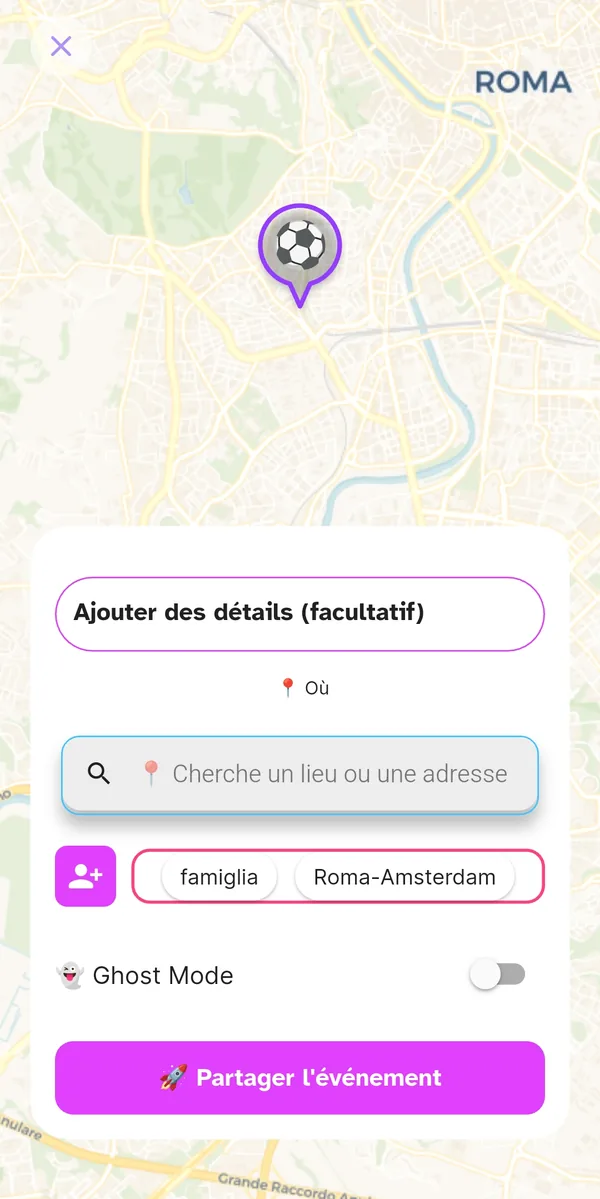
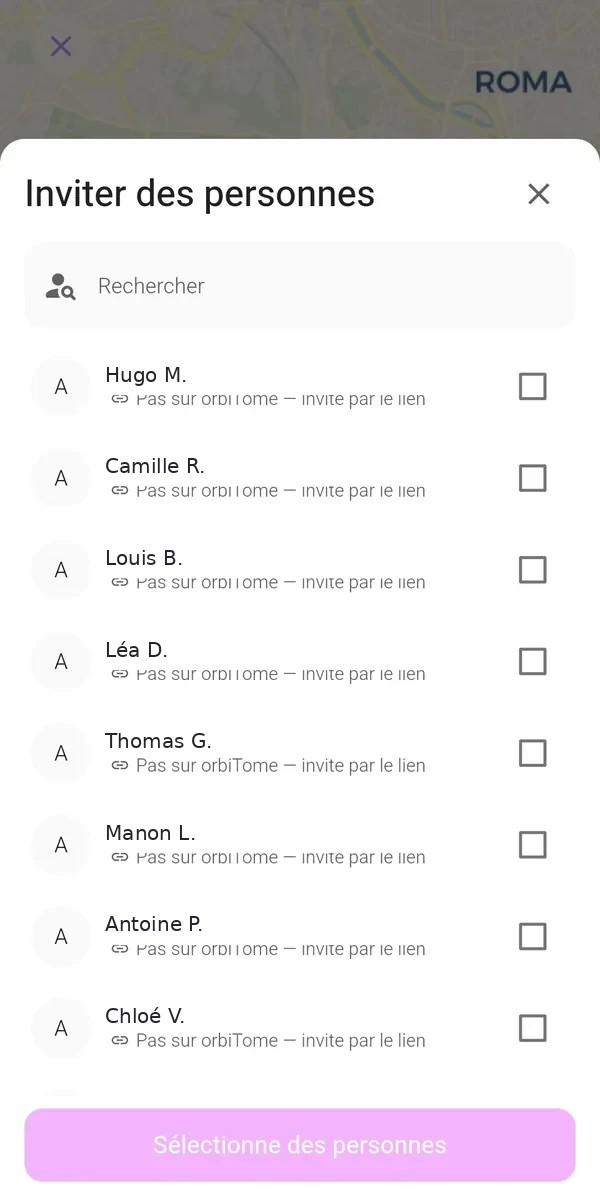
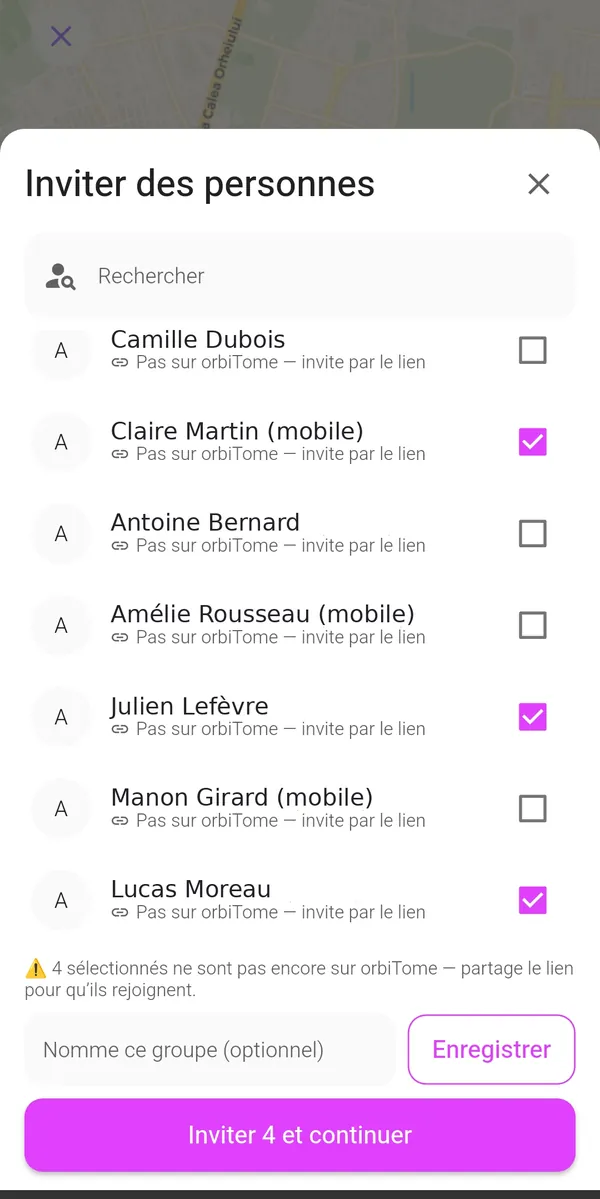
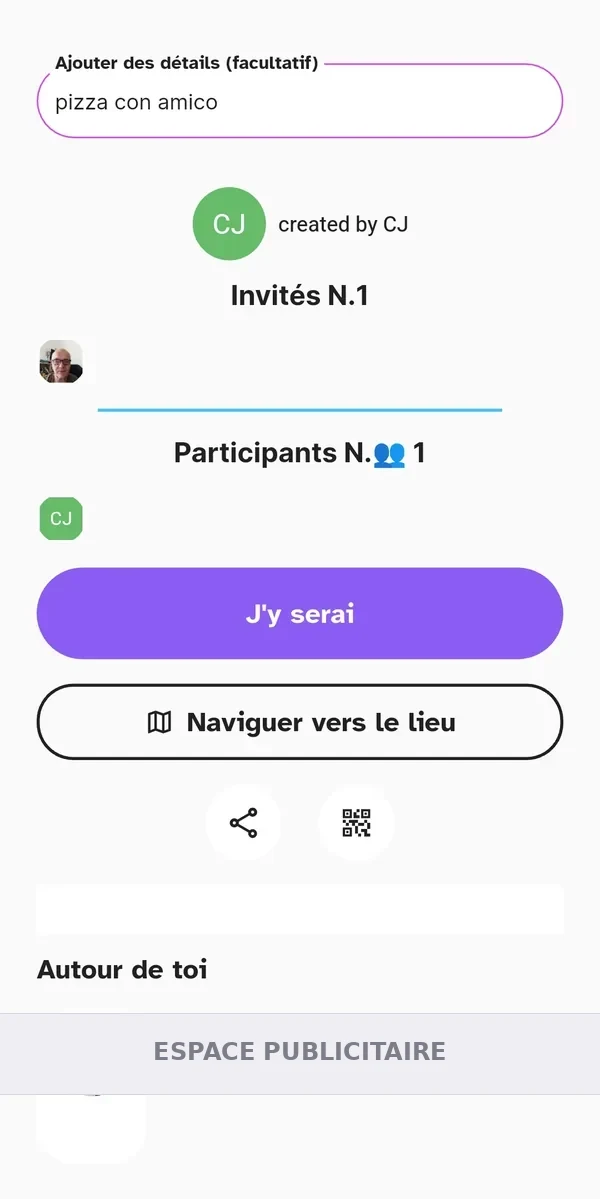
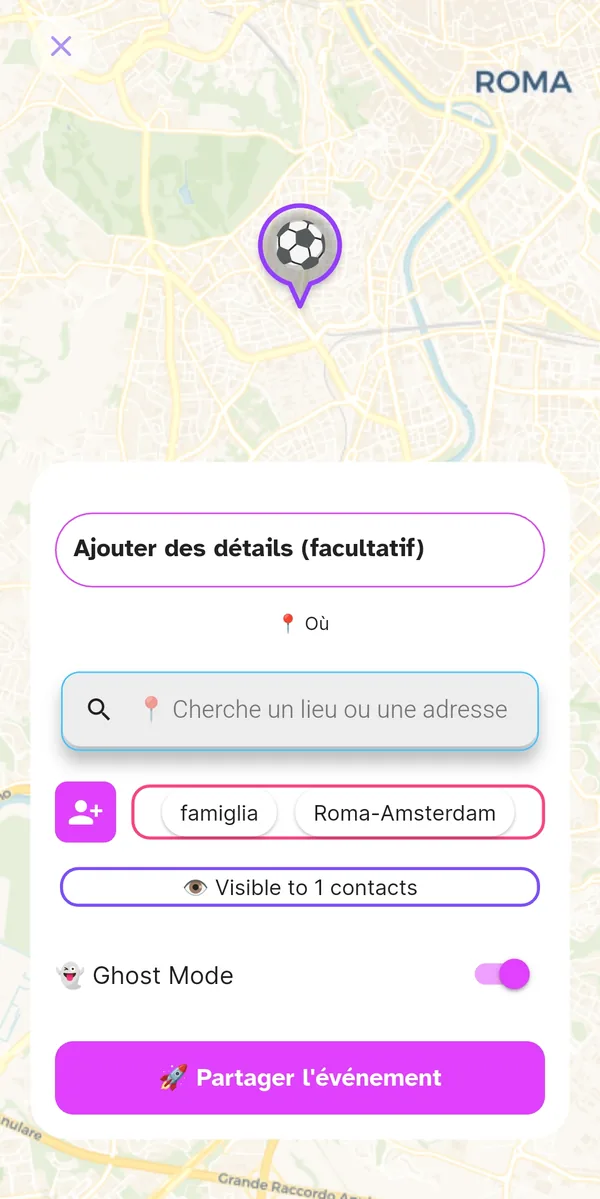
Avant de publier, vous complétez la fiche : une description ou quelques informations en plus, le Où (cherchez un lieu ou une adresse sur la carte), qui inviter et sous quel tag.
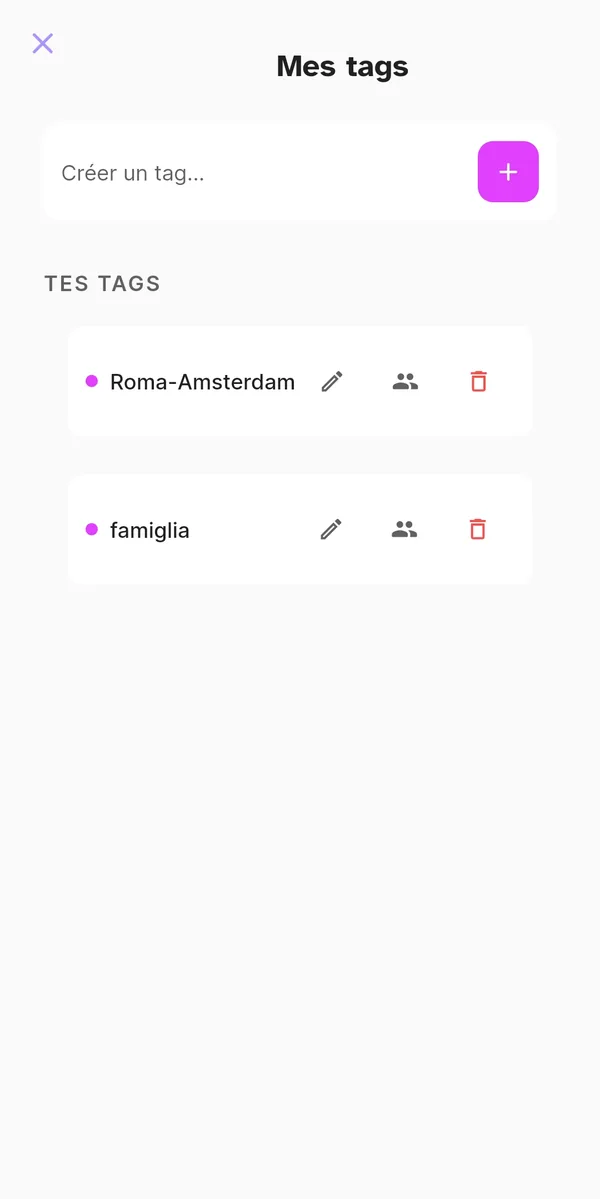
Les invitations partent une par une ou par groupes, et le groupe peut se créer sur le moment : vous sélectionnez les personnes, vous lui donnez un nom, et il vous attend la fois suivante.

Vous décidez ensuite si l'événement est réservé aux invités (Ghost Mode) ou ouvert à vos contacts, puis vous touchez « Partager l'événement ». Aussitôt partagé, il apparaît sur la carte avec son icône : qui est dans les parages le voit et peut se joindre.
🔗 Le lien d'invitation : un tap et vous y êtes
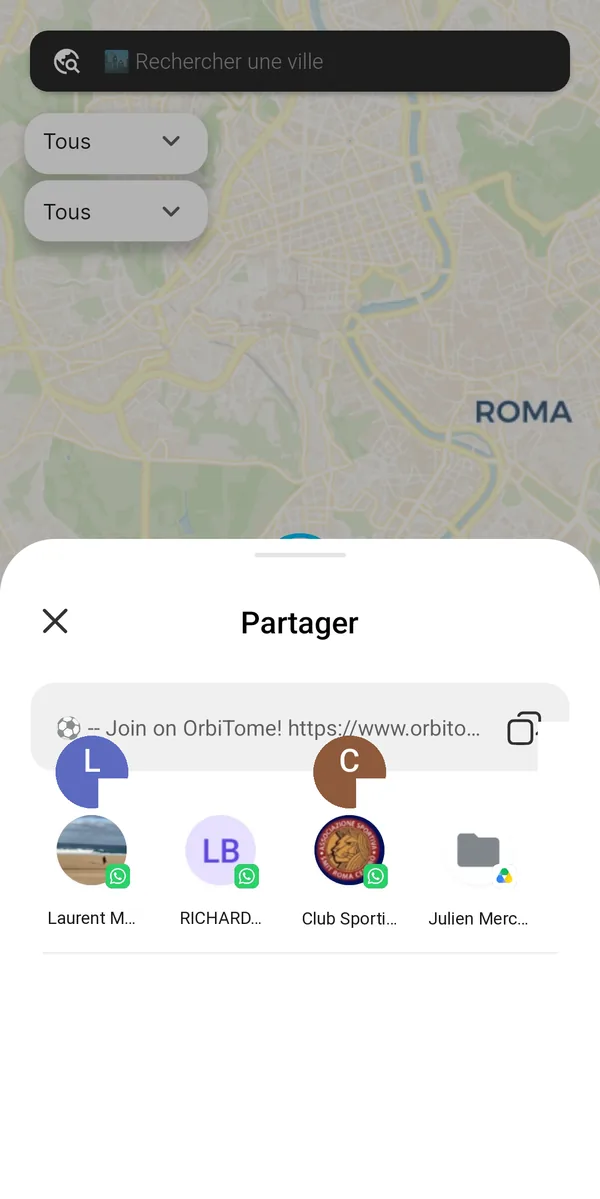
Quand vous partagez un événement, orbiTome crée une adresse web dédiée — quelque chose comme orbitome.com/join/… — que vous envoyez où vous voulez : messages, e-mail, vos réseaux, ou même imprimée en QR code. L'application vous montre les messageries déjà installées sur le téléphone et vous choisissez.
Le plus intéressant, c'est ce qui se passe à l'autre bout. Si la personne a déjà orbiTome, le lien saute le navigateur et ouvre directement l'événement dans l'application, prêt à rejoindre.
Sinon, elle n'est obligée de rien installer : une page web s'ouvre avec toutes les informations de l'événement — quoi, où, quand, qui propose — ainsi que le lien vers la bonne boutique, App Store sur iPhone et Google Play sur Android. Celui qui installe à ce moment-là retrouve l'invitation qui l'attend.
👻 Ghost Mode : rien que pour les invités
Certains événements sont pour quelques-uns seulement. Avec le Ghost Mode activé, l'événement n'apparaît qu'aux personnes que vous avez invitées : pour toutes les autres, il n'existe tout simplement pas. L'écran vous le dit clairement, avec le compteur des personnes qui peuvent le voir.
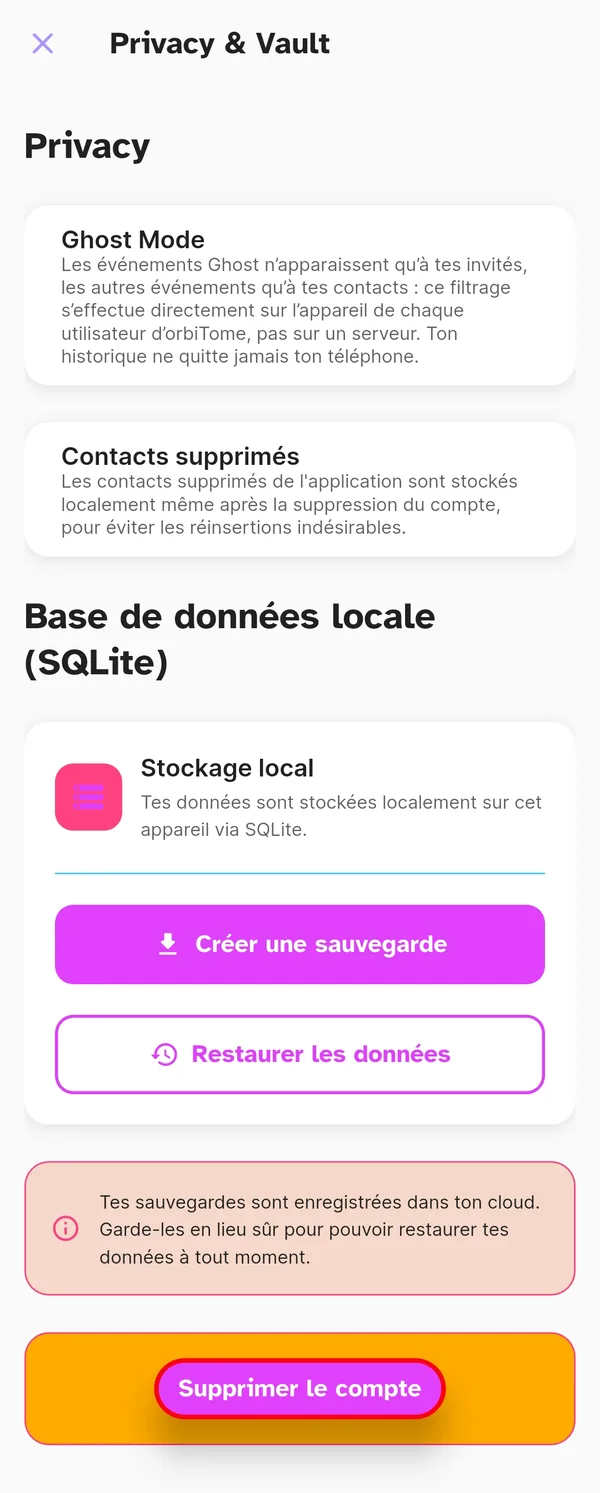
Le filtrage se fait sur le téléphone de celui qui utilise orbiTome, pas sur un serveur : un choix délibéré, pensé pour votre confidentialité.
Le Répertoire : vos contacts, comme vous l'entendez
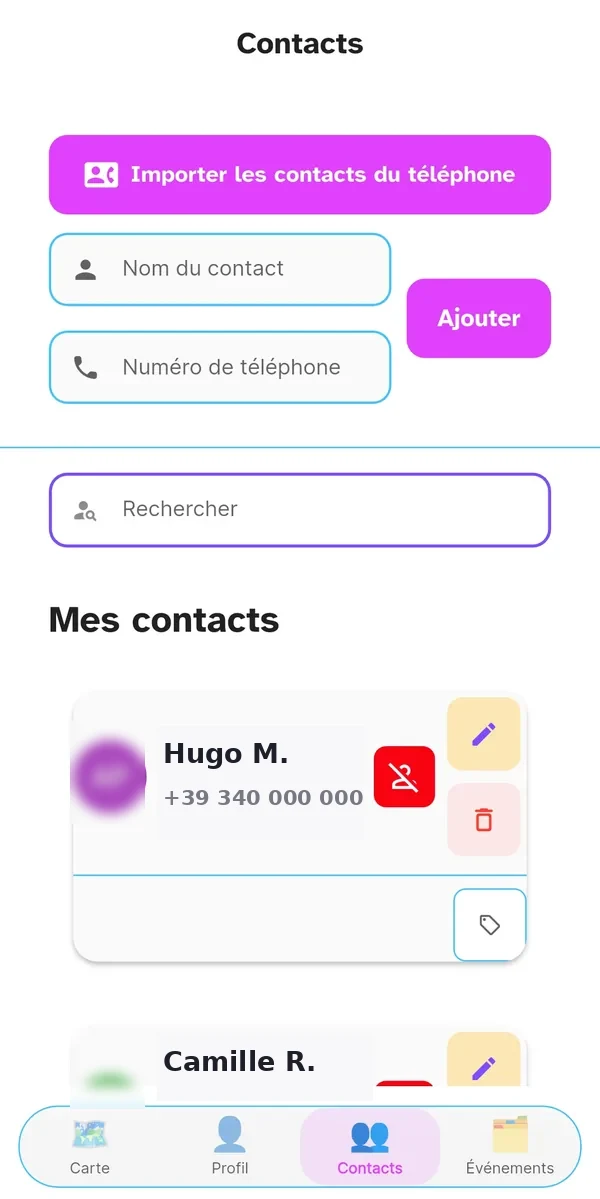
La page Répertoire rassemble les contacts que vous avez importés. Répétons-le, parce que ça compte : ils sont enregistrés sur votre téléphone et nulle part ailleurs, et ils ne servent qu'au fonctionnement de l'application.
Pour chaque contact, c'est vous qui décidez : le garder, le modifier, le supprimer ou le bloquer. Et vous pouvez en ajouter à la main, nom et numéro, sans passer par une importation.
Chaque contact peut être rangé sous un ou plusieurs tags — vos groupes : « foot », « collègues », « Rome-Amsterdam ». De là, inviter tout un groupe tient en un tap.
🚫 Bloquer et signaler, l'esprit tranquille
Il arrive qu'on préfère ne plus croiser quelqu'un. Depuis le Répertoire, vous le bloquez en deux taps, avec une confirmation pour éviter les faux gestes.
Le blocage est réciproque : à partir de là, aucun des deux ne voit plus les événements de l'autre sur la carte, dans aucun sens. L'autre personne ne reçoit aucune notification. Et si elle avait reçu par un autre canal une invitation à l'un de vos événements, en l'ouvrant dans l'application elle lirait simplement que l'événement n'est pas disponible.
Si la gêne vient d'un événement, la même chose se fait depuis sa fiche : chaque événement — le vôtre ou celui d'un autre, passé ou à venir — propose de le signaler lorsqu'il contient quelque chose de déplaisant. Le signalement bloque automatiquement celui qui l'a créé.
Vous pouvez aussi bloquer quelqu'un qui n'utilise pas encore orbiTome : le blocage reste en attente sur le numéro de téléphone et s'active tout seul si cette personne venait à s'inscrire. Les blocages sont toujours réversibles depuis le Répertoire.
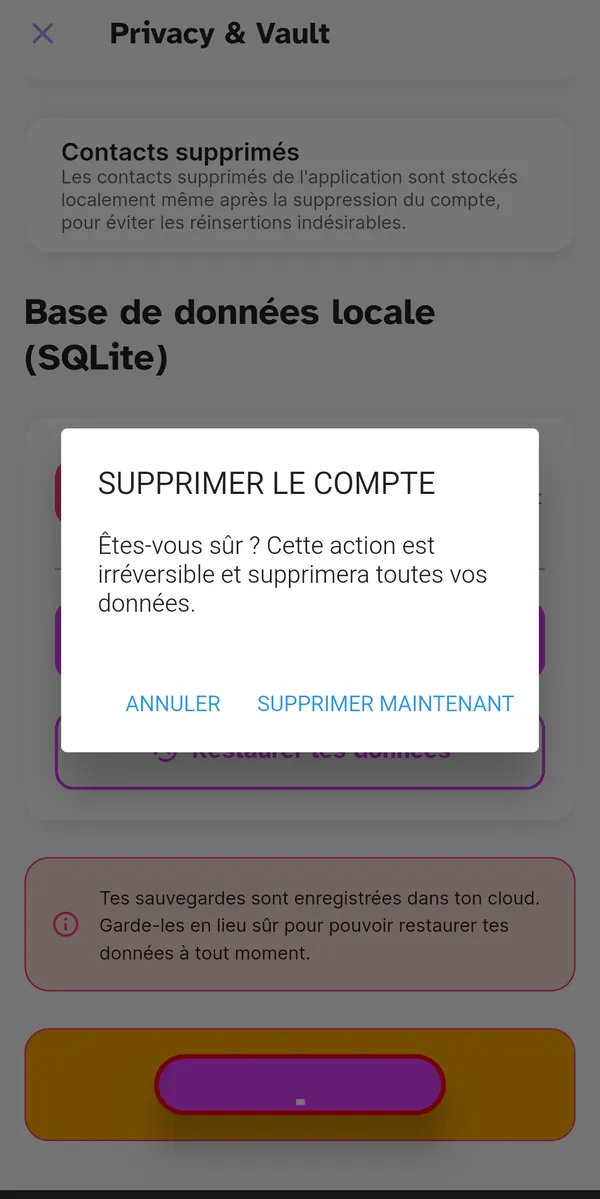
Un détail voulu : les contacts que vous supprimez restent marqués sur votre téléphone même après la suppression de votre compte, pour qu'une nouvelle importation du répertoire ne vous les ramène pas sans que vous le vouliez.
La page Événements et les fiches
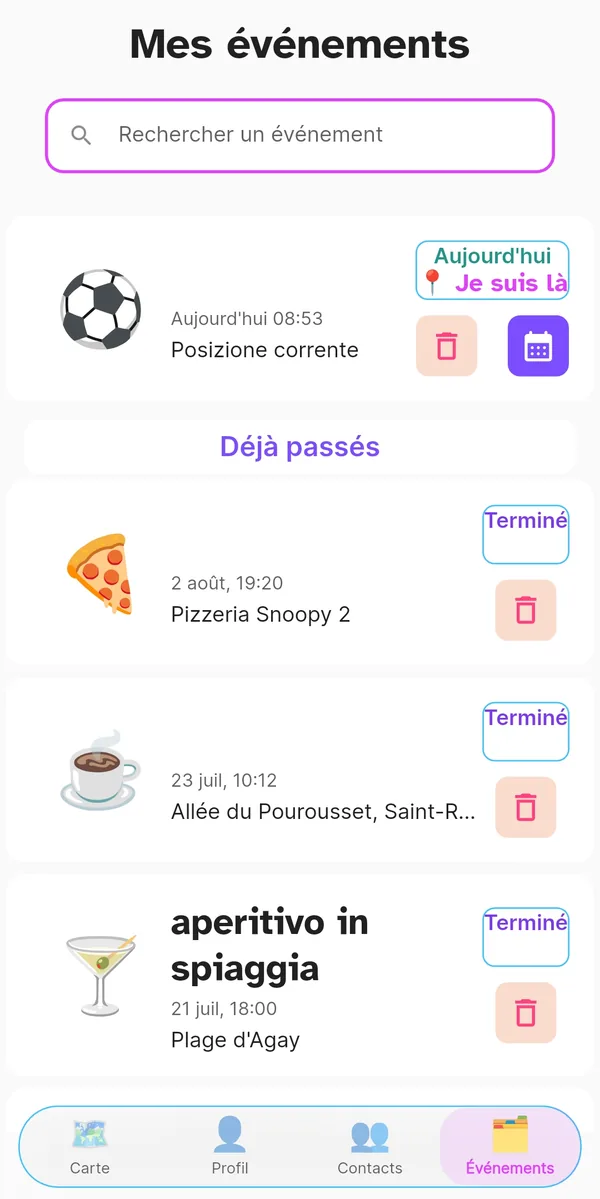
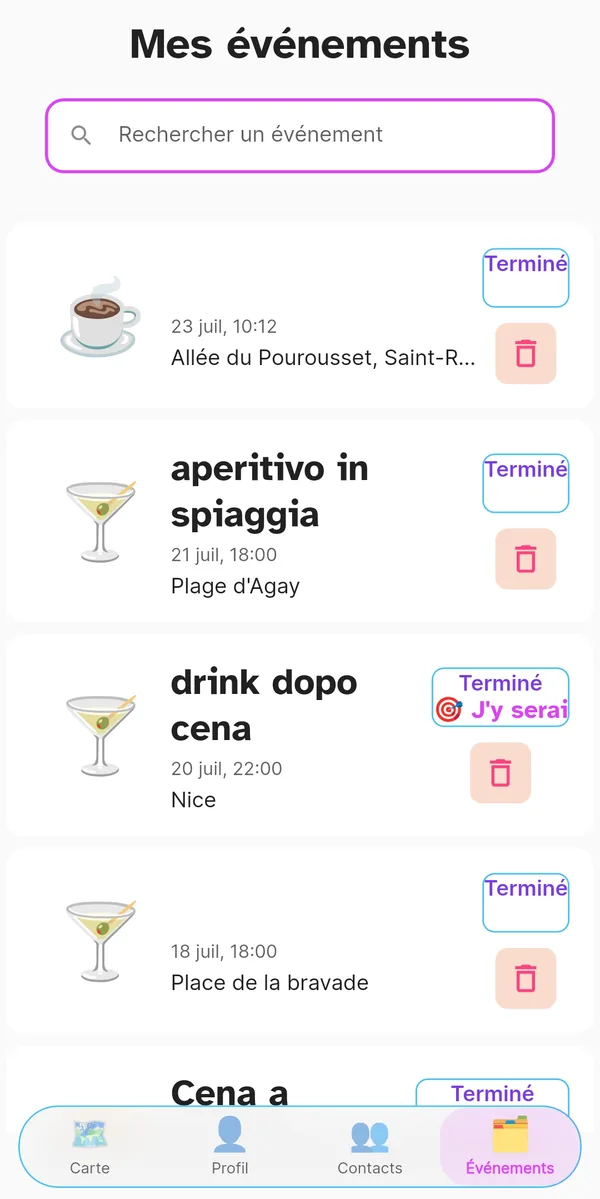
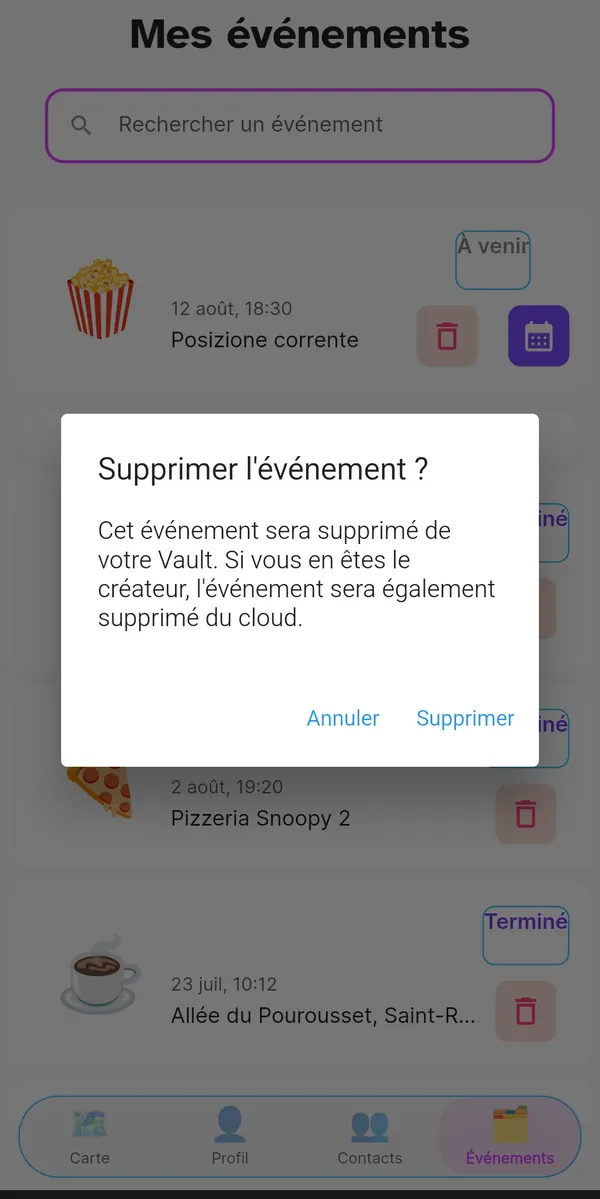
La page Événements rassemble tout ce qui vous concerne et le met en ordre : d'abord ceux du jour et ceux à venir, toujours classés du plus proche dans le temps au plus lointain, puis la section « Déjà passés ». En haut, la recherche, pour retrouver un événement par son nom.
Les événements à venir peuvent être ajoutés au calendrier du téléphone avec le bouton dédié, pour ne pas les oublier.
Chaque événement a sa fiche, et la fiche change selon ce que vous regardez. Si l'événement est à venir et à vous, vous pouvez ajouter des personnes. Si c'est un Je voudrais qui a réuni assez de réponses, vous le convertissez en événement qui aura vraiment lieu. Si c'est celui de quelqu'un d'autre, vous pouvez y participer. S'il est en cours, vous pouvez signaler que vous partez. S'il est passé, vous en voyez les détails et vous pouvez en recréer un semblable en un tap. Les invitations et les fiches portent aussi le bouton « Naviguer vers le lieu », qui ouvre l'itinéraire.
Une seule chose à surveiller : si vous supprimez un événement passé, il est perdu. L'application demande une confirmation explicite, mais le geste est définitif.
Mes souvenirs : votre mémoire

Chaque événement terminé rejoint vos souvenirs personnels : quoi, où et quand, icône comprise. Une petite chronique des bons moments partagés.
L'étiquette « Je suis ici » signale l'arrivée sur place : quand vous arrivez, l'application peut l'enregistrer d'elle-même grâce à la position. Et si une invitation vous a échappé, il reste toujours de la place pour l'ajouter.
Profil, tags et autorisations
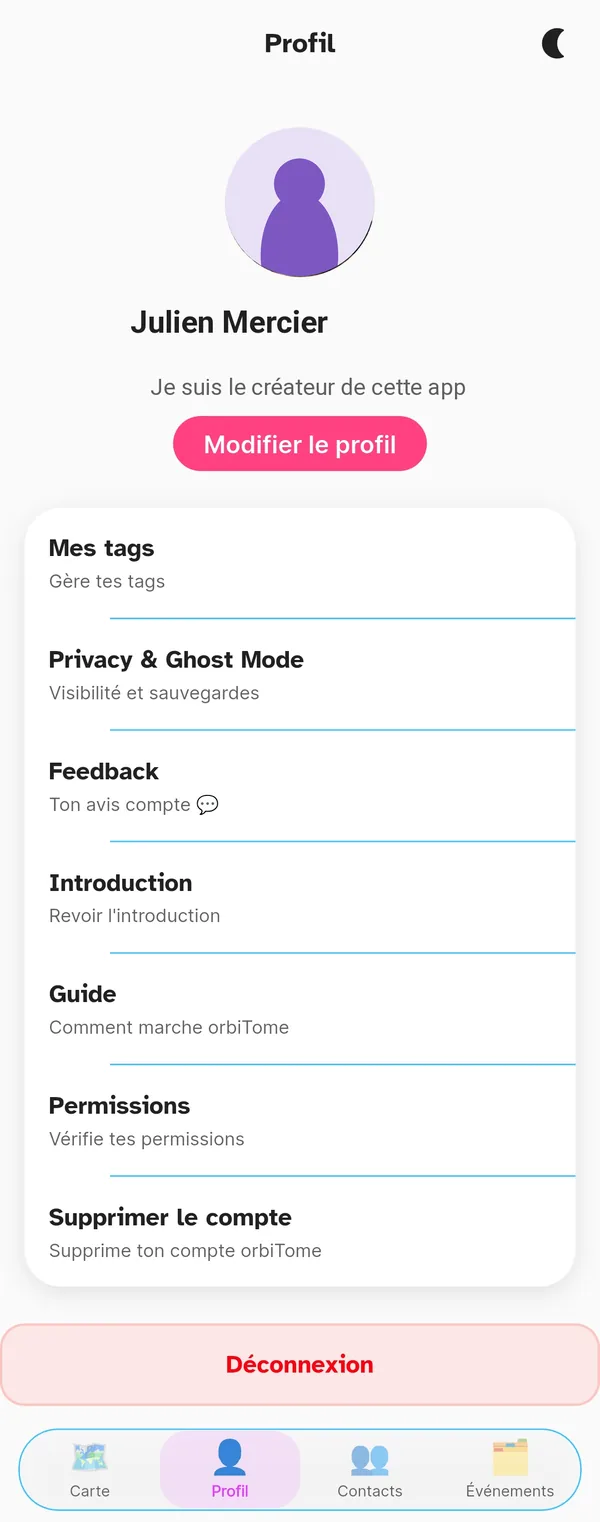
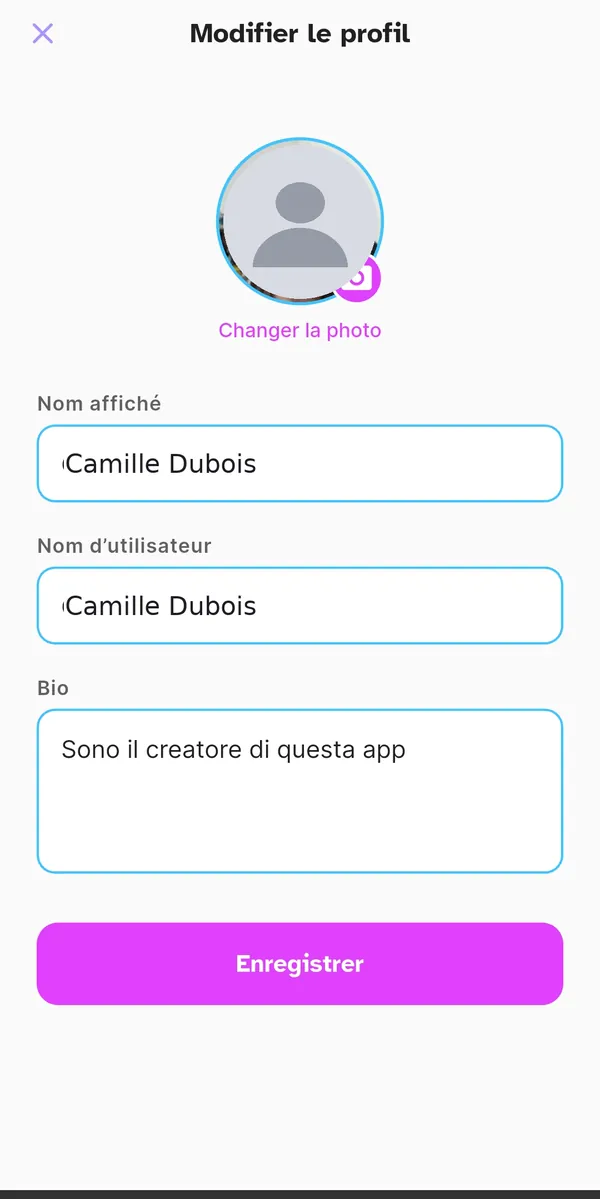
Depuis le Profil, vous gérez l'essentiel : photo et nom, vos tags, les réglages de confidentialité et du Ghost Mode, le répertoire, vos souvenirs.
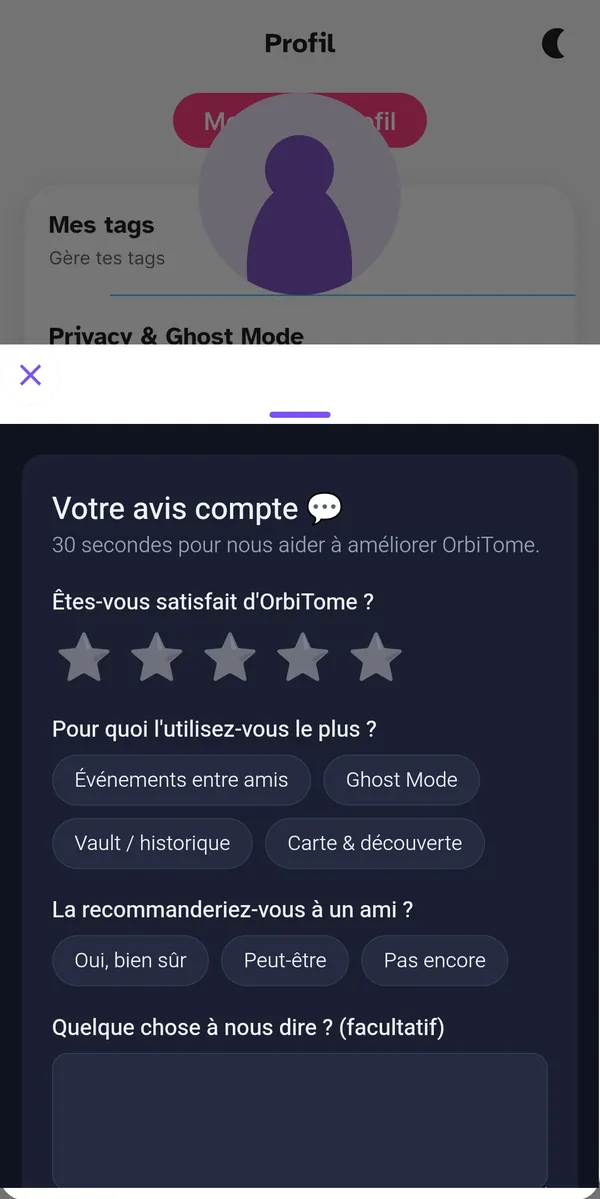
Tout le reste passe aussi par ici : Introduction pour revoir la présentation initiale quand vous voulez, Guide pour rappeler cette page, Feedback pour nous dire comment ça se passe (trente secondes suffisent), Permissions pour vérifier ce que vous avez accordé, la Déconnexion et, si un jour vous décidiez de nous quitter, la suppression du compte.
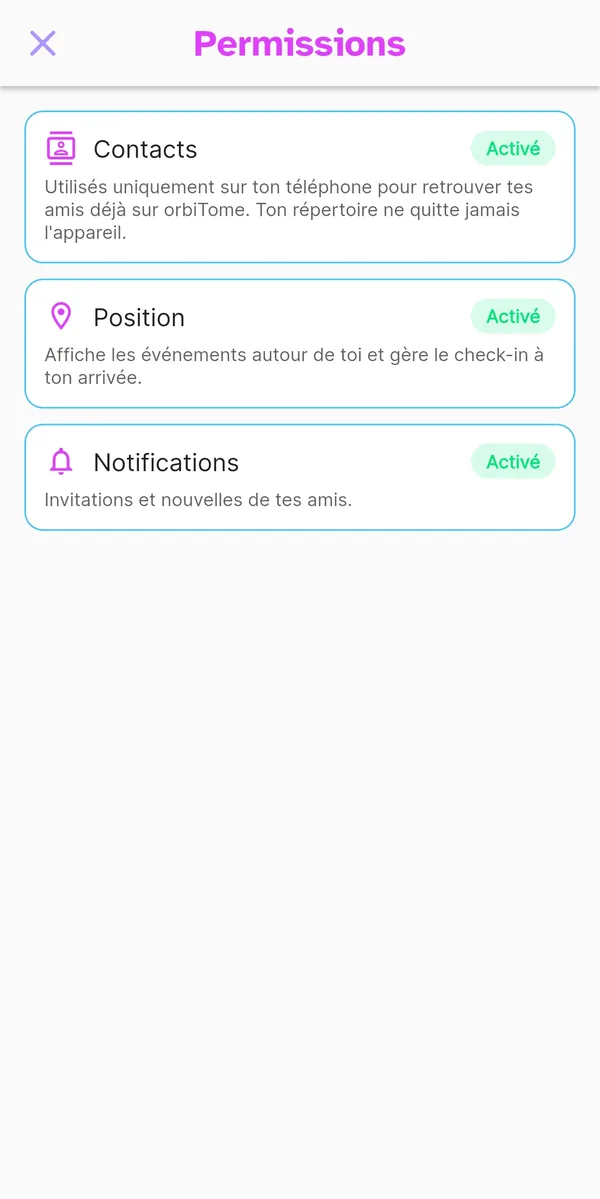
Dans la section Permissions, chaque ligne est expliquée clairement : contacts, position et notifications, avec la raison de leur présence et leur état actuel. L'icône en croissant de lune, en haut, allume le thème sombre.
Vos données, chez vous
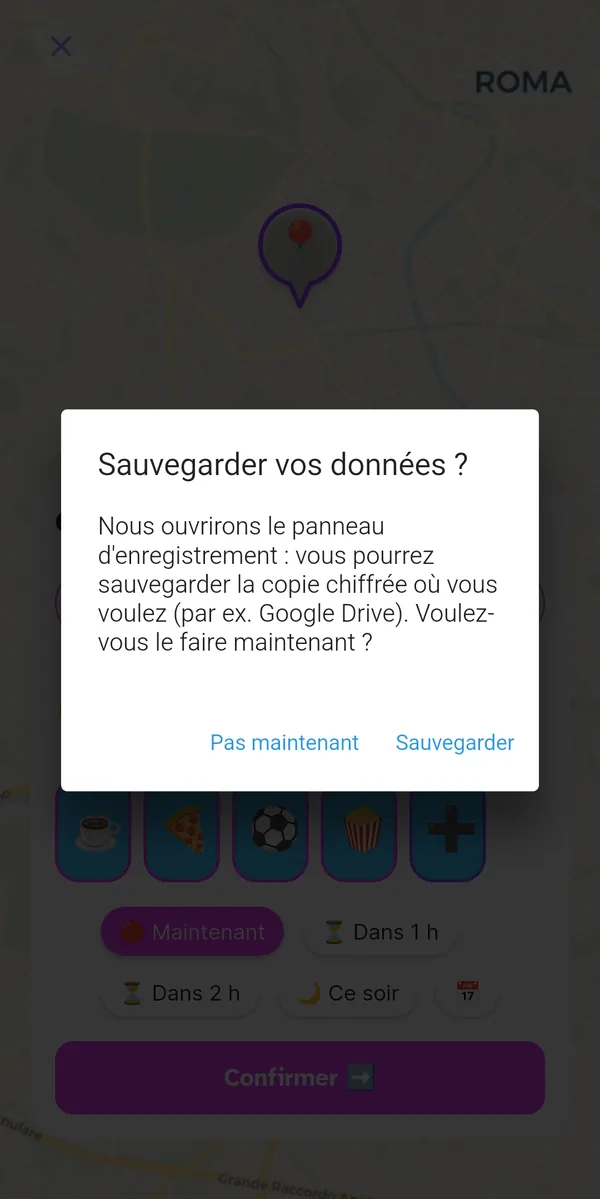
orbiTome fonctionne d'abord en local : événements et contacts vivent dans une base de données sur votre appareil. Quand vous voulez — et l'application vous le rappelle de temps en temps — vous créez une sauvegarde et vous l'enregistrez sur le cloud de votre choix, Google Drive par exemple.
La sauvegarde est chiffrée et lisible uniquement par votre propre compte dans l'application : si le fichier tombait entre d'autres mains, il resterait indéchiffrable.
Vous changez de téléphone ? « Restaurer les données » remet tout en place. Et si vous décidez de partir, la suppression du compte est définitive et efface vos données : l'application vous le demande deux fois avant de procéder.
Questions fréquentes
orbiTome est-elle gratuite ?
Oui. L'application se télécharge et s'utilise gratuitement pour créer des événements, inviter des amis et gérer le répertoire.
Pourquoi dois-je saisir l'indicatif international ?
Parce qu'orbiTome fonctionne dans plusieurs pays et qu'un même numéro peut exister sous des indicatifs différents. Sans l'indicatif — +33 pour la France — le SMS de vérification ne part pas.
Au bout de combien de temps un événement disparaît-il ?
Deux heures après le début si vous avez utilisé les boutons rapides, jusqu'à 23h59 si vous avez choisi « Ce soir », quatre heures si vous avez fixé une date et une heure au calendrier. Un « Je voudrais » expire à l'heure annoncée.
Un événement peut-il durer plus longtemps ?
Oui, mais seulement si l'organisateur est physiquement sur place : l'application prolonge alors d'une heure à la fois, jusqu'à six heures après le début. Si l'organisateur s'éloigne après son arrivée, l'événement se clôt — tout de suite, ou après trente minutes s'il reste du monde.
Qui voit mes événements ?
Les événements ordinaires sont visibles par vos contacts qui utilisent orbiTome ; avec le Ghost Mode activé, seulement par les invités que vous choisissez.
Mon répertoire est-il envoyé en ligne ?
Non. Les contacts restent sur votre téléphone et servent uniquement à reconnaître lesquels de vos amis sont déjà sur orbiTome. Ils ne sont jamais transmis à nos serveurs.
Puis-je inviter quelqu'un qui n'a pas l'application ?
Oui. Pendant l'invitation, vous générez un lien à partager par message, e-mail ou réseaux sociaux. Celui qui le reçoit voit toutes les informations de l'événement sur une page web : pour répondre et rejoindre, il lui faut l'appli, et le lien mène directement au bon store.
Que se passe-t-il si je bloque quelqu'un ?
Le blocage est réciproque et silencieux : vous ne voyez plus les événements l'un de l'autre et la personne ne reçoit aucune notification. Vous pouvez la débloquer à tout moment depuis le Répertoire.
Puis-je récupérer un événement passé que j'ai supprimé ?
Non. La suppression d'un événement de vos souvenirs est définitive — c'est pourquoi l'application demande confirmation.
La sauvegarde est-elle sûre ?
Le fichier de sauvegarde est chiffré et ne peut être ouvert que par votre compte orbiTome, même si vous le rangez sur un cloud tiers.